Domain karabiner24.de kaufen?
Wir ziehen mit dem Projekt
karabiner24.de um.
Sind Sie am Kauf der Domain
karabiner24.de interessiert?
domain@kv-gmbh.de · 0541-91531010
Domain karabiner24.de kaufen?
Wie schließe ich den Drucker an?
Um den Drucker anzuschließen, benötigst du zunächst ein USB-Kabel, das du an den Drucker und den Computer anschließt. Stelle sicher, dass der Drucker eingeschaltet ist und installiere gegebenenfalls die Treiber-Software auf deinem Computer. Sobald der Drucker erkannt wurde, kannst du ihn verwenden, um Dokumente auszudrucken. **
Wie schließe ich meinen Drucker über WLAN an?
Um deinen Drucker über WLAN anzuschließen, musst du sicherstellen, dass dein Drucker WLAN-fähig ist. Suche nach dem WLAN-Netzwerk auf deinem Drucker und verbinde ihn mit deinem WLAN. Gehe dann auf deinem Computer oder Smartphone in die Einstellungen und wähle den Drucker aus der Liste der verfügbaren Geräte aus. Führe die erforderliche Installation oder Konfiguration durch und schon kannst du drahtlos drucken. Stelle sicher, dass dein Drucker und dein Gerät mit demselben WLAN-Netzwerk verbunden sind, damit die Verbindung reibungslos funktioniert. **
Ähnliche Suchbegriffe für Drucker-Verbindungen
Top-Angebote
Produkte zum Begriff Drucker-Verbindungen:


-
Wie schließe ich einen Drucker am Laptop an?
Um einen Drucker an einen Laptop anzuschließen, benötigst du in der Regel ein USB-Kabel. Schließe das eine Ende des Kabels an den USB-Anschluss des Laptops und das andere Ende an den entsprechenden Anschluss des Druckers an. Stelle sicher, dass der Drucker eingeschaltet ist und installiere gegebenenfalls die Treiber-Software, die normalerweise auf einer CD mitgeliefert wird. **
-
Was ist eine getaktete Verbindung beim Drucker?
Eine getaktete Verbindung beim Drucker bezieht sich auf die Art und Weise, wie Daten zwischen dem Computer und dem Drucker übertragen werden. Bei einer getakteten Verbindung werden die Daten in kleinen Paketen oder Blöcken übertragen, wobei zwischen jedem Paket eine kurze Pause oder "Takt" eingelegt wird. Dies ermöglicht eine stabilere und zuverlässigere Übertragung der Daten. **
-
Warum druckt der Brother Drucker keine Verbindung?
Es gibt mehrere mögliche Gründe, warum ein Brother Drucker keine Verbindung druckt. Es könnte sein, dass der Drucker nicht richtig mit dem Computer oder dem Netzwerk verbunden ist. Es könnte auch sein, dass die Druckertreiber nicht korrekt installiert sind oder dass es ein Problem mit der Druckereinstellung gibt. Es ist ratsam, die Verbindungseinstellungen zu überprüfen, den Drucker neu zu starten und sicherzustellen, dass die Treiber auf dem neuesten Stand sind. **
-
Wie schließe ich den Laptop an den Drucker an?
Um den Laptop an den Drucker anzuschließen, benötigst du zunächst das passende Kabel, das normalerweise ein USB-Kabel ist. Schließe das eine Ende des Kabels an den USB-Anschluss des Laptops und das andere Ende an den USB-Anschluss des Druckers an. Stelle sicher, dass sowohl der Laptop als auch der Drucker eingeschaltet sind. Gehe dann auf deinem Laptop in die Druckereinstellungen und wähle den entsprechenden Drucker aus. Jetzt solltest du in der Lage sein, vom Laptop aus auf den Drucker zuzugreifen und zu drucken. **

Wie schließe ich den Drucker Brother MFC 9180 an?
Um den Brother MFC 9180 Drucker anzuschließen, müssen Sie zunächst das mitgelieferte USB-Kabel verwenden, um den Drucker mit Ihrem Computer zu verbinden. Stellen Sie sicher, dass der Drucker eingeschaltet ist und schließen Sie das andere Ende des Kabels an einen freien USB-Anschluss Ihres Computers an. Installieren Sie dann die Treiber und die mitgelieferte Software von der Brother-Website, um den Drucker vollständig einzurichten. **
Wie schließe ich einen Drucker mit einem Netzwerkkabel an?
Um einen Drucker mit einem Netzwerkkabel anzuschließen, benötigst du zunächst ein Ethernet-Kabel. Verbinde das eine Ende des Kabels mit dem Netzwerkanschluss des Druckers und das andere Ende mit einem freien Ethernet-Anschluss deines Routers oder Switches. Stelle sicher, dass der Drucker und der Router eingeschaltet sind und dass beide Geräte mit demselben Netzwerk verbunden sind. **
Top-Angebote
Produkte zum Begriff Drucker-Verbindungen:
-
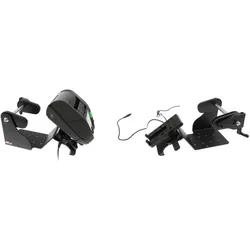
Brodit Drucker Befestigung, Drucker ZubehörDie Druckerhalterung Powerblock und Rollenhalter TSC Alpha 40L 30L 127-25mm bietet Ihnen eine moderne Lösung für die sichere und flexible Montage Ihrer TSC Alpha Drucker im professionellen Umfeld. Mit diesem System können Drucker problemlos an ruhenden und in Bewegung befindlichen Arbeitsplätzen installiert werden, sodass Sie stets von einer optimal organisierten Arbeitsumgebung profitieren. Dank des innovativen MultiMoveClip können Sie Ihre Geräte mühelos zwischen verschiedenen Standorten verschieben, ohne auf Stabilität und Sicherheit zu verzichten. Gleichzeitig sorgt der integrierte Sliding Power Block dafür, dass Ihr Drucker kontinuierlich mit Strom versorgt wird – ideal zur Minimierung von Ausfallzeiten und zur Steigerung der Effizienz. Die Konstruktion aus robustem ABS Kunststoff und die Kompatibilität mit gängigen Montageformaten wie VESA 75mm x 75mm und AMPS 4-Loch gewährleisten nicht nur Langlebigkeit, sondern auch eine einfache Integration in Ihre bestehende Büro- oder Arbeitsplatzausstattung. Damit ist diese Halterung der perfekte Partner für Unternehmen, die auf Sicherheit, Flexibilität und höchste Leistungsstandards setzen.467,10 €*Versand: 0,00 €Sichere Weiterleitung zum Anbieter
-
Wie schließe ich den Drucker an?
Um den Drucker anzuschließen, benötigst du zunächst ein USB-Kabel, das du an den Drucker und den Computer anschließt. Stelle sicher, dass der Drucker eingeschaltet ist und installiere gegebenenfalls die Treiber-Software auf deinem Computer. Sobald der Drucker erkannt wurde, kannst du ihn verwenden, um Dokumente auszudrucken. **
-
Wie schließe ich meinen Drucker über WLAN an?
Um deinen Drucker über WLAN anzuschließen, musst du sicherstellen, dass dein Drucker WLAN-fähig ist. Suche nach dem WLAN-Netzwerk auf deinem Drucker und verbinde ihn mit deinem WLAN. Gehe dann auf deinem Computer oder Smartphone in die Einstellungen und wähle den Drucker aus der Liste der verfügbaren Geräte aus. Führe die erforderliche Installation oder Konfiguration durch und schon kannst du drahtlos drucken. Stelle sicher, dass dein Drucker und dein Gerät mit demselben WLAN-Netzwerk verbunden sind, damit die Verbindung reibungslos funktioniert. **
-
Wie schließe ich einen Drucker am Laptop an?
Um einen Drucker an einen Laptop anzuschließen, benötigst du in der Regel ein USB-Kabel. Schließe das eine Ende des Kabels an den USB-Anschluss des Laptops und das andere Ende an den entsprechenden Anschluss des Druckers an. Stelle sicher, dass der Drucker eingeschaltet ist und installiere gegebenenfalls die Treiber-Software, die normalerweise auf einer CD mitgeliefert wird. **
-
Was ist eine getaktete Verbindung beim Drucker?
Eine getaktete Verbindung beim Drucker bezieht sich auf die Art und Weise, wie Daten zwischen dem Computer und dem Drucker übertragen werden. Bei einer getakteten Verbindung werden die Daten in kleinen Paketen oder Blöcken übertragen, wobei zwischen jedem Paket eine kurze Pause oder "Takt" eingelegt wird. Dies ermöglicht eine stabilere und zuverlässigere Übertragung der Daten. **
Ähnliche Suchbegriffe für Drucker-Verbindungen
-
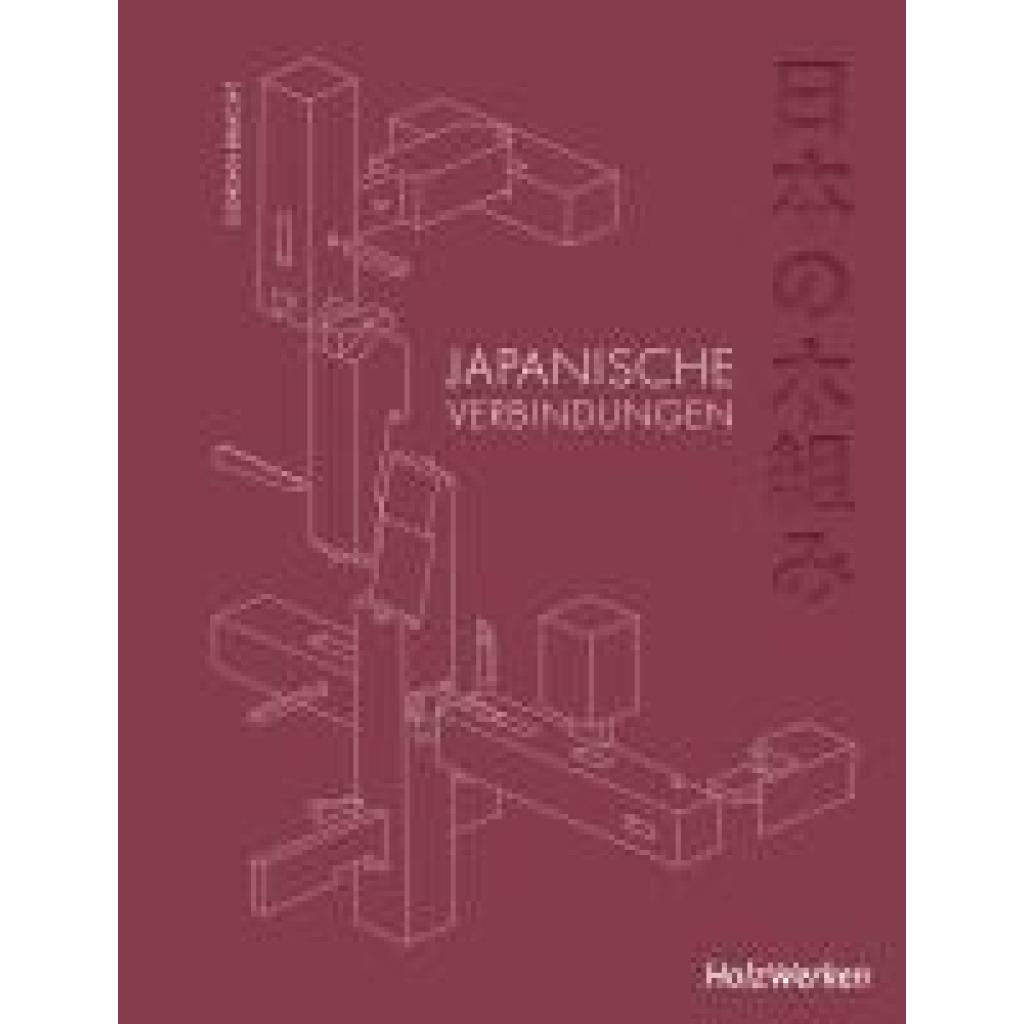
Bracht, Dorian: Japanische VerbindungenJapanische Verbindungen , 68 japanische Holzverbindungen aus Zimmerei und Möbelbau werden in ihrer Konstruktion und Funktionsweise vorgestellt. Exzellente Fotografien genben eine Anschauung der oft ungewöhnlichen Konstruktionen. Zeichnungen mit Angaben der Proportionen ermöglichen den Nachbau. , Lüfterblätter > Motorkühlung , Erscheinungsjahr: 20240910, Produktform: Kartoniert, Autoren: Bracht, Dorian, Übersetzung: Auwers, Michael, Seitenzahl/Blattzahl: 176, Keyword: Holzverbindungen; Möbelbau; Zimmerei, Fachschema: Holz / Basteln, Werken, Fachkategorie: Haus: Wartung und Instandhaltung, Warengruppe: HC/Heimwerken/Do it yourself, Fachkategorie: Dekorative Holzarbeiten, UNSPSC: 49019900, Warenverzeichnis für die Außenhandelsstatistik: 49019900, Verlag: Vincentz Network GmbH & C, Verlag: Vincentz Network GmbH & C, Verlag: Vincentz Network GmbH & Co. KG, Produktverfügbarkeit: 02, Länge: 276, Breite: 210, Höhe: 23, Gewicht: 1100, Produktform: Kartoniert, Genre: Sachbuch/Ratgeber, Genre: Sachbuch/Ratgeber,38,00 €*Versand: 0,00 €Sichere Weiterleitung zum Anbieter
-
Warum druckt der Brother Drucker keine Verbindung?
Es gibt mehrere mögliche Gründe, warum ein Brother Drucker keine Verbindung druckt. Es könnte sein, dass der Drucker nicht richtig mit dem Computer oder dem Netzwerk verbunden ist. Es könnte auch sein, dass die Druckertreiber nicht korrekt installiert sind oder dass es ein Problem mit der Druckereinstellung gibt. Es ist ratsam, die Verbindungseinstellungen zu überprüfen, den Drucker neu zu starten und sicherzustellen, dass die Treiber auf dem neuesten Stand sind. **
-
Wie schließe ich den Laptop an den Drucker an?
Um den Laptop an den Drucker anzuschließen, benötigst du zunächst das passende Kabel, das normalerweise ein USB-Kabel ist. Schließe das eine Ende des Kabels an den USB-Anschluss des Laptops und das andere Ende an den USB-Anschluss des Druckers an. Stelle sicher, dass sowohl der Laptop als auch der Drucker eingeschaltet sind. Gehe dann auf deinem Laptop in die Druckereinstellungen und wähle den entsprechenden Drucker aus. Jetzt solltest du in der Lage sein, vom Laptop aus auf den Drucker zuzugreifen und zu drucken. **
-
Wie schließe ich den Drucker Brother MFC 9180 an?
Um den Brother MFC 9180 Drucker anzuschließen, müssen Sie zunächst das mitgelieferte USB-Kabel verwenden, um den Drucker mit Ihrem Computer zu verbinden. Stellen Sie sicher, dass der Drucker eingeschaltet ist und schließen Sie das andere Ende des Kabels an einen freien USB-Anschluss Ihres Computers an. Installieren Sie dann die Treiber und die mitgelieferte Software von der Brother-Website, um den Drucker vollständig einzurichten. **
-
Wie schließe ich einen Drucker mit einem Netzwerkkabel an?
Um einen Drucker mit einem Netzwerkkabel anzuschließen, benötigst du zunächst ein Ethernet-Kabel. Verbinde das eine Ende des Kabels mit dem Netzwerkanschluss des Druckers und das andere Ende mit einem freien Ethernet-Anschluss deines Routers oder Switches. Stelle sicher, dass der Drucker und der Router eingeschaltet sind und dass beide Geräte mit demselben Netzwerk verbunden sind. **
* Alle Preise verstehen sich inklusive der gesetzlichen Mehrwertsteuer und ggf. zuzüglich Versandkosten. Die Angebotsinformationen basieren auf den Angaben des jeweiligen Shops und werden über automatisierte Prozesse aktualisiert. Eine Aktualisierung in Echtzeit findet nicht statt, so dass es im Einzelfall zu Abweichungen kommen kann. ** Hinweis: Teile dieses Inhalts wurden von KI erstellt.