Domain karabiner24.de kaufen?
Wir ziehen mit dem Projekt
karabiner24.de um.
Sind Sie am Kauf der Domain
karabiner24.de interessiert?
domain@kv-gmbh.de · 0541-91531010
Domain karabiner24.de kaufen?
Wie schließe ich den Horizon Recorder an?
Um den Horizon Recorder anzuschließen, benötigen Sie ein HDMI-Kabel, um ihn mit Ihrem Fernseher zu verbinden. Stellen Sie sicher, dass beide Geräte ausgeschaltet sind, bevor Sie das Kabel anschließen. Verbinden Sie dann das HDMI-Kabel mit dem HDMI-Ausgang des Recorders und dem HDMI-Eingang Ihres Fernsehers. Schalten Sie beide Geräte ein und wählen Sie den entsprechenden HDMI-Eingang auf Ihrem Fernseher aus, um das Bild des Recorders anzuzeigen. Vergewissern Sie sich, dass der Recorder mit dem Internet verbunden ist, um alle Funktionen nutzen zu können. **
Wie schließe ich einen Audio-CD-Recorder an?
Um einen Audio-CD-Recorder anzuschließen, benötigen Sie ein Audiokabel mit den passenden Anschlüssen. Verbinden Sie das eine Ende des Kabels mit dem Line-Out-Ausgang Ihres Musikgeräts (z.B. Stereoanlage, Computer) und das andere Ende mit dem Line-In-Eingang des CD-Recorders. Stellen Sie sicher, dass beide Geräte eingeschaltet sind und wählen Sie den Line-In-Eingang am CD-Recorder aus, um die Aufnahme zu starten. **

Ähnliche Suchbegriffe für Event-Recorder
Top-Angebote
Produkte zum Begriff Event-Recorder:
-
Durable Namensschilder »Event« ohne Befestigung, 14.8x10.5 cmNamensschilder »Event« ohne Befestigung, Befestigung des Namensschilds: Textilband, Höhe: 105 mm, Packungsmenge: 20 Stück, Werkstoff: Kunststoff, Befestigungstechnik: Textilband, Beschreibung der Besonderheiten: 2 Ösen zum Befestigen von Textilbändern, Breite: 148 mm, Beschriftungsschild auswechselbar: Ja, Oberflächenbeschaffenheit: glänzend, Präsentation/Information & Außenwerbung/Namensschilder28,12 €*Versand: 6,30 €Sichere Weiterleitung zum Anbieter
-
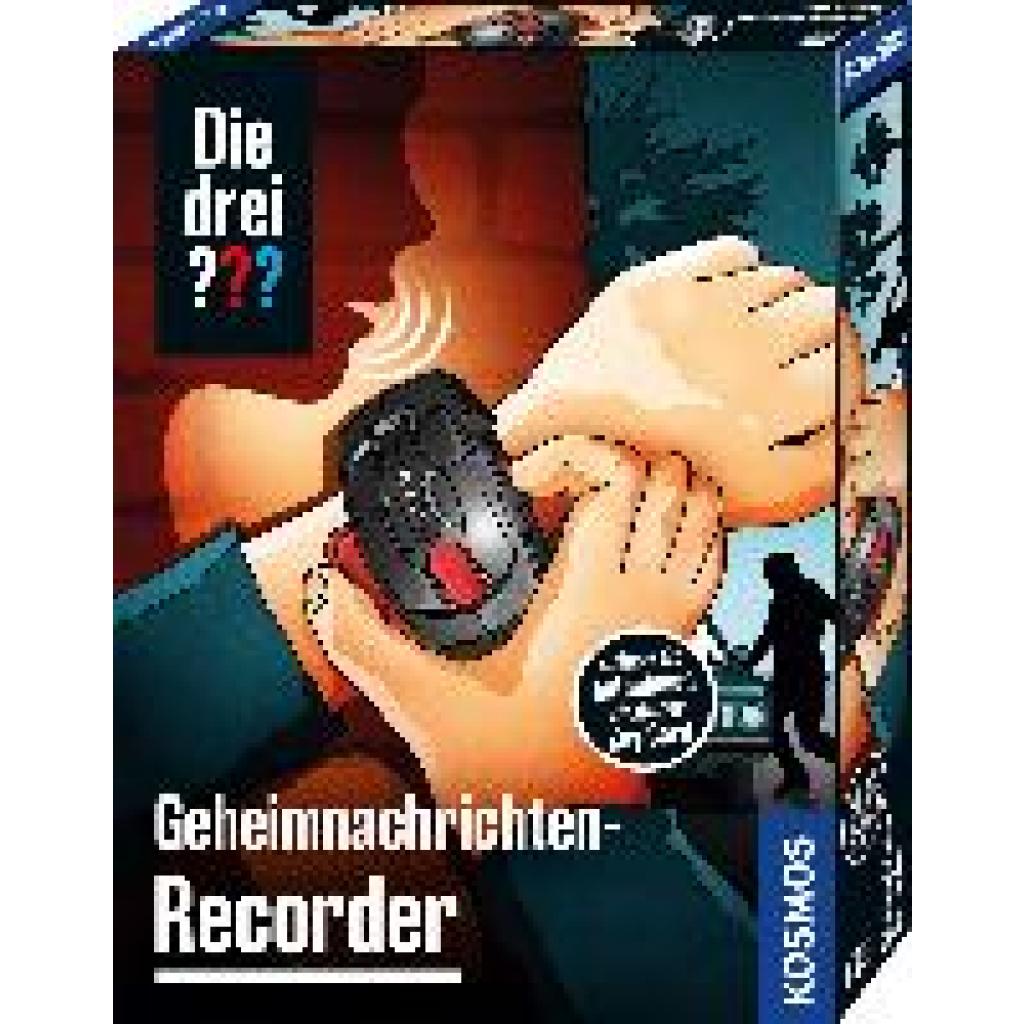
Die drei ??? Geheimnachrichten-RecorderDie drei ??? Geheimnachrichten-Recorder , Detektiv-Set , Eierkocher > Kleingeräte Küche , Erscheinungsjahr: 20230202, Produktform: Spiele, Keyword: die drei fragezeichen; gadgets; drei fragezeichen; geschenke für kinder; lustige geschenke; audio recorder; 3 fragezeichen; die 3 fragezeichen; ddf; kosmos die drei fragezeichen; aufnahmegeräte; diktiergeräte; detektive; fragezeichen; ausrüstung, Fachschema: Detektiv / Ratekrimi, Mitmachkrimi für Kinder, Detektivspiele~Non Books / Spiele / Kinderspiele, Fachkategorie: Frühe Kindheit / Frühkindliche Bildung, Interesse Alter: empfohlenes Alter: ab 8 Jahre, Altersempfehlung / Lesealter: 18, ab Alter: 8, Warengruppe: NB/Kinderbücher/Kinderbeschäftigung Lernen, UNSPSC: 95030095, Warenverzeichnis für die Außenhandelsstatistik: 95030095, Sender’s product category: NONBO, Länge: 225, Breite: 169, Höhe: 41, Gewicht: 168, Produktform: Spiele, Genre: Spiele, PBS,24,99 €*Versand: 0,00 €Sichere Weiterleitung zum Anbieter
-
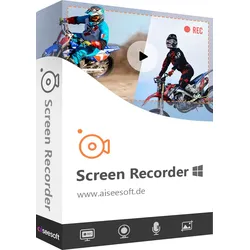
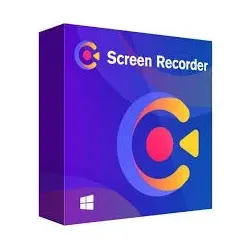
Aiseesoft Screen RecorderAiseesoft Screen Recorder Aiseesoft Screen Recorder ist das beste Programm zu Bildschirmaufnahme und ermöglicht Ihnen, alle Aktivitäten auf dem Windows- oder Mac-Rechner aufzuzeichnen. Mit diesem Bildschirm Recorder können Sie leicht Desktop als Video aufnehmen, Online-Filme und Webinar aufzeichnen, Video-Tutorials erstellen, Spiele aufzeichnen, Webcam-Stream aufnehmen, Musik aufnehmen und Screenshots machen. Einfache Bildschirmaufnahme unter Windows und Mac Egal ob Sie YouTube-Videos aufnehmen, Skype-Anrufe aufzeichnen, Schulungsvideos machen, Gameplay abspeichern, Musik aufnehmen oder Screenshots erstellen möchten, ist dieser Bildschirm Recorder die beste Wahl für Sie. Video aufnehmen Den Aufnahmebereich (Vollbild, Fensterobjekt) definieren und Videos in hoher Qualität aufnehmen. Audio aufnehmen Online-Musik, Internetradio, Audioanrufe aufnehmen, Systemsound und Mikrofon nach Ihrem Wunsch aktivieren. Screenshot machen Einen Screenshot des Computer-Bildschirms erstellen und zeichnen, um die wichtige Information leicht zu teilen.# Bildschirmvideos in hoher Qualität aufnehmen Als eine leistungsstarke Bildschirmaufnahme-Software kann Aiseesoft Screen Recorder Videos auf dem Computer in hoher Qualität aufzeichnen und abspeichern. Beispielweise können Sie Online-Videos aufnehmen, Live-Streams aufzeichnen, Lernvideos erstellen, Ihr Gameplay als Video zeigen, Webinare speichern, Skype-Anrufe und Video-Chats aufzeichnen, Webcam-Aufnahme machen u.v.m. Vor der Aufnahme können Sie entscheiden, ob das Programm das Vollbild, ein Fensterobjekt oder einen bestimmten Bereich aufnimmt. Bei der Aufnahme können Sie die Bewegungen des Mauszeigers sowie Mausklicks hervorheben, um Ihre Operation in einer Videoanleitung klar zu zeigen. Mit der fortschrittlichen Encoding-Technologie können Sie hohe Bild- und Tonqualität erhalten. Die Videoaufnahme werden in MP4, WMV, MOV, AVI, TS und F4V gespeichert, damit Sie die Videos leicht in VLC Player abspielen und mit Freunden teilen können. Streaming-Videos aufnehmen Streaming-Videos von YouTube, Vimeo, Dailymotion, Facebook, TED und anderen Videoportalen lassen sich leicht mit dem Screen Recorder aufnehmen. Spiele aufnehmen Sie können Ihren Sieg im Spiel als Video aufnehmen und mit Freunden teilen, oder Ihre Fähigkeit verbessern durch das Aufzeichnen Ihrer Konkurrenten. Webcam-Video aufnehmen Der Screen Recorder kann Webcam-Videos aufnehmen und speichern. Sie können dann Skype- oder Teamviewer-Chats jederzeit ansehen. Video-Tutorial erstellen Mit dem Bildschirmaufnahme-Programm können Sie Videoanleitungen und Lernvideos erstellen. Sparen Sie viel Zeit, wenn Sie neue Teammitglieder coachen. PC-Sound, Musik-Streams und Mikrophon-Stimme aufnehmen Aiseesoft Screen Recorder bietet Ihnen auch eine einfache Option zum Aufnehmen des Audios auf Windows und Mac. Sie können Ihre Lieblings-Musik aus Webradios, YouTube, Spotify und Co. als Audiodateien aufzeichen und abspeichern. Das Programm unterstützt viele Ausgabeormate wie MP3, M4A, AAC und WMA. PC-Sound aufnehmen : Jeder Sound Ihres Computer lässt sich in hoher Qualität aufnehmen. Online-Musik aufnehmen : Wenn Sie Musik auf YouTube, Dailymotion, Spotify, SoundCloud usw. hören, können Sie mit dem Aufnahmeprogramm die Musik direk aufzeichnen und abspeichern. Mikrofon-Stimme aufnehmen : Nehmen Sie die Stimme über Mikrofon auf, um in dem Video zu erklären, einen Film neu zu vertonen oder einen Videochat aufzuzeichnen. Schnell und einfach Screenshots erstellen Das Erstellen von Screenshots ist eine einfache und nützliche Methode, um wichtige Informationen schnell zu speichern. Sie können es jeden Tag brauchen. Aiseesoft Screen Recorder ist auch eine einfache Screenshot-App, und kann alles auf dem Computer-Bildschirm erfassen und als Bild speichern. Sie können schnell den Bereich für den Screenshot wählen und dann Ihre persönlichen Beschriftungen wie Rechteck, Pfeil, Linie und Text ins Bild hinzufügen. Die aufgenommenen Screenshots lassen sich in verschiedenen Formaten wie PNG, JPEG, BMP, GIF, TIFF abspeichern. Praktische Funktionen für Bildschirmaufnahme und Screenshot Aiseesoft Screen Recorder ist eine funktionsfähige Software zur Video-/Audioaufnahme und Screenshot. In wenigen Klicks können Sie alles auf dem Computer als Video, Audio oder Bild aufzeichnen. Drüber hinaus bietet Ihnen die Software weitere nützliche Funktionen, um die Bedienungen zu vereinfachen. Videos bearbeiten Bei der Videoaufnahme können Sie Pfeil, Text, Linie, Rechteck, Ellipse und vieles mehr ins Video hinzufügen. Zeichnen im Screenshot In dem erstellten Screenshot können Sie direkt zeichnen und wichtige Inhalte hervorheben. Mehr Einstellungen Die Hotkeys, das Ausgabeformat und weitere Optionen können Sie schnell in Einstellungen ändern. Mehr von dem Screen Recorder entdecken Mit dem Bildschirm Recorder können Sie entscheiden, ob der Systemsound und die Mikrofon-Stimme gleichzeitig bei der Aufnahme aufgezeichnet werden. Die Videos über Webcam lassen sich auch in ...29,95 €*Versand: 0,00 €Sichere Weiterleitung zum Anbieter
-
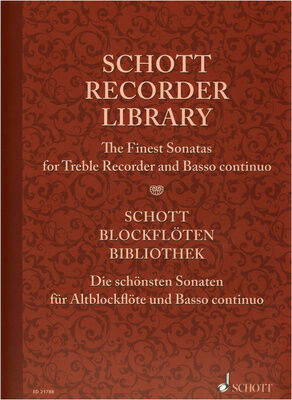
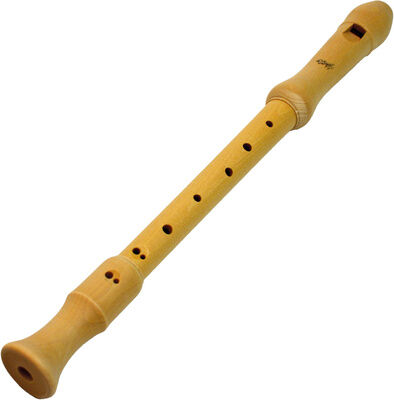
Schott Recorder LibrarySchott Recorder Library – Die Schönsten Sonaten für Altblockflöte und Basso Continuo: 13 barocke Sonaten, mit Klavierbegleitung/beziffertem Bass, ansteigender Schwierigkeitsgrad, herausgegeben von Elisabeth Kretschmann, ISBN 9783795748951, ISMN 9790001199834, ED 21788, 23 x 30,5 cm, 112 / 44 Seiten26,00 €*Versand: 0,00 €Sichere Weiterleitung zum Anbieter

-
Wie schließe ich einen DVD Recorder an den Fernseher an?
Um einen DVD-Recorder an den Fernseher anzuschließen, benötigen Sie ein HDMI-Kabel oder AV-Kabel. Zuerst verbinden Sie das eine Ende des Kabels mit dem DVD-Recorder und das andere Ende mit dem entsprechenden Anschluss am Fernseher. Stellen Sie sicher, dass beide Geräte ausgeschaltet sind, bevor Sie die Verbindung herstellen. Schalten Sie dann beide Geräte ein und wählen Sie den richtigen Eingangskanal auf dem Fernseher, um das Bild des DVD-Recorders zu sehen. Testen Sie die Verbindung, indem Sie eine DVD einlegen und sie abspielen. **
-
Wie schließe ich einen DVD-Recorder und einen Receiver an?
Um einen DVD-Recorder und einen Receiver anzuschließen, verbinde das Antennenkabel mit dem Eingang des Receivers. Verbinde dann den Ausgang des Receivers mit dem Eingang des DVD-Recorders. Schließe schließlich den Ausgang des DVD-Recorders mit dem Fernseher an. **
-
Wie schließe ich einen DVD-Recorder an einen Fernseher an?
Um einen DVD-Recorder an einen Fernseher anzuschließen, benötigst du ein HDMI-Kabel oder ein Scart-Kabel. Verbinde das eine Ende des Kabels mit dem HDMI- oder Scart-Anschluss des DVD-Recorders und das andere Ende mit dem entsprechenden Anschluss des Fernsehers. Stelle sicher, dass du den richtigen Eingangskanal auf dem Fernseher auswählst, um das Bild des DVD-Recorders zu sehen. **
-
Wie schließe ich meinen DVD-Recorder über eine Satellitenanlage an?
Um deinen DVD-Recorder über eine Satellitenanlage anzuschließen, benötigst du ein Satellitenkabel, das du mit dem LNB-Ausgang der Satellitenschüssel verbindest. Das andere Ende des Kabels schließt du an den Satellitenanschluss des DVD-Recorders an. Danach kannst du den DVD-Recorder mit dem Fernseher verbinden und die Sender über den DVD-Recorder empfangen und aufnehmen. **
Wie schließe ich einen VHS-Recorder an einen PC an?
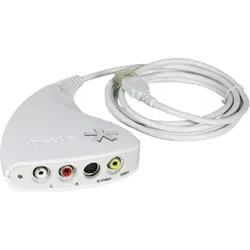
Um einen VHS-Recorder an einen PC anzuschließen, benötigst du einen Videoaufnahme-Adapter. Dieser wird über USB mit dem PC verbunden und ermöglicht die Übertragung des Videosignals vom VHS-Recorder auf den Computer. Du kannst dann eine geeignete Software verwenden, um das Video auf dem PC aufzunehmen und zu bearbeiten. **
Wie schließe ich einen VHS-Recorder an einen Flachbildschirm an?
Um einen VHS-Recorder an einen Flachbildschirm anzuschließen, benötigst du einen HDMI-zu-RCA-Adapter. Verbinde den Adapter mit dem HDMI-Anschluss des Flachbildschirms und stecke die gelben, roten und weißen RCA-Kabel des VHS-Recorders in den Adapter. Stelle sicher, dass der Flachbildschirm auf den richtigen HDMI-Eingang eingestellt ist und starte den VHS-Recorder, um das Bild auf dem Flachbildschirm anzuzeigen. **
Top-Angebote
Produkte zum Begriff Event-Recorder:
-
Analyse von geschwindigkeitsbedingten Unfällen unter Verwendung von Event Data Recorder-Daten, Taschenbuch von Swathi Korpu, Verlag Unser Wissen,Analyse Von Geschwindigkeitsbedingten Unfällen Unter Verwendung Von Event Data Recorder-daten, Taschenbuch Von Swathi Korpu, Verlag Unser Wissen, 978-620-3-76666-0, Seitenanzahl: 8854,90 €*Versand: 0,00 €Sichere Weiterleitung zum Anbieter
-
Corel Dazzle DVD Recorder (PC, Windows), Game RecorderZeichnen Sie Clips aus mehreren Quellen mit dem Videoaufnahmegerät in hoher Qualität auf und verwandeln Sie sie anschliessend in kreative Filme, die Sie auf DVD, im Internet und auf beliebten Geräten geniessen können. Der Dazzle DVD-Recorder zeichnet HD-Videos von VHS-, Hi8- und V8-Kameras sowie aus anderen analogen Quellen, wie zum Beispiel Spielesystemen und sogar DVD-Playern, auf.64,96 €*Versand: 0,00 €Sichere Weiterleitung zum Anbieter
-
Durable Namensschilder »Event« ohne Befestigung, 14.8x10.5 cmNamensschilder »Event« ohne Befestigung, Befestigung des Namensschilds: Textilband, Höhe: 105 mm, Packungsmenge: 20 Stück, Werkstoff: Kunststoff, Befestigungstechnik: Textilband, Beschreibung der Besonderheiten: 2 Ösen zum Befestigen von Textilbändern, Breite: 148 mm, Beschriftungsschild auswechselbar: Ja, Oberflächenbeschaffenheit: glänzend, Präsentation/Information & Außenwerbung/Namensschilder28,12 €*Versand: 6,30 €Sichere Weiterleitung zum Anbieter
-
Die drei ??? Geheimnachrichten-RecorderDie drei ??? Geheimnachrichten-Recorder , Detektiv-Set , Eierkocher > Kleingeräte Küche , Erscheinungsjahr: 20230202, Produktform: Spiele, Keyword: die drei fragezeichen; gadgets; drei fragezeichen; geschenke für kinder; lustige geschenke; audio recorder; 3 fragezeichen; die 3 fragezeichen; ddf; kosmos die drei fragezeichen; aufnahmegeräte; diktiergeräte; detektive; fragezeichen; ausrüstung, Fachschema: Detektiv / Ratekrimi, Mitmachkrimi für Kinder, Detektivspiele~Non Books / Spiele / Kinderspiele, Fachkategorie: Frühe Kindheit / Frühkindliche Bildung, Interesse Alter: empfohlenes Alter: ab 8 Jahre, Altersempfehlung / Lesealter: 18, ab Alter: 8, Warengruppe: NB/Kinderbücher/Kinderbeschäftigung Lernen, UNSPSC: 95030095, Warenverzeichnis für die Außenhandelsstatistik: 95030095, Sender’s product category: NONBO, Länge: 225, Breite: 169, Höhe: 41, Gewicht: 168, Produktform: Spiele, Genre: Spiele, PBS,24,99 €*Versand: 0,00 €Sichere Weiterleitung zum Anbieter
-
Wie schließe ich den Horizon Recorder an?
Um den Horizon Recorder anzuschließen, benötigen Sie ein HDMI-Kabel, um ihn mit Ihrem Fernseher zu verbinden. Stellen Sie sicher, dass beide Geräte ausgeschaltet sind, bevor Sie das Kabel anschließen. Verbinden Sie dann das HDMI-Kabel mit dem HDMI-Ausgang des Recorders und dem HDMI-Eingang Ihres Fernsehers. Schalten Sie beide Geräte ein und wählen Sie den entsprechenden HDMI-Eingang auf Ihrem Fernseher aus, um das Bild des Recorders anzuzeigen. Vergewissern Sie sich, dass der Recorder mit dem Internet verbunden ist, um alle Funktionen nutzen zu können. **
-
Wie schließe ich einen Audio-CD-Recorder an?
Um einen Audio-CD-Recorder anzuschließen, benötigen Sie ein Audiokabel mit den passenden Anschlüssen. Verbinden Sie das eine Ende des Kabels mit dem Line-Out-Ausgang Ihres Musikgeräts (z.B. Stereoanlage, Computer) und das andere Ende mit dem Line-In-Eingang des CD-Recorders. Stellen Sie sicher, dass beide Geräte eingeschaltet sind und wählen Sie den Line-In-Eingang am CD-Recorder aus, um die Aufnahme zu starten. **
-
Wie schließe ich einen DVD Recorder an den Fernseher an?
Um einen DVD-Recorder an den Fernseher anzuschließen, benötigen Sie ein HDMI-Kabel oder AV-Kabel. Zuerst verbinden Sie das eine Ende des Kabels mit dem DVD-Recorder und das andere Ende mit dem entsprechenden Anschluss am Fernseher. Stellen Sie sicher, dass beide Geräte ausgeschaltet sind, bevor Sie die Verbindung herstellen. Schalten Sie dann beide Geräte ein und wählen Sie den richtigen Eingangskanal auf dem Fernseher, um das Bild des DVD-Recorders zu sehen. Testen Sie die Verbindung, indem Sie eine DVD einlegen und sie abspielen. **
-
Wie schließe ich einen DVD-Recorder und einen Receiver an?
Um einen DVD-Recorder und einen Receiver anzuschließen, verbinde das Antennenkabel mit dem Eingang des Receivers. Verbinde dann den Ausgang des Receivers mit dem Eingang des DVD-Recorders. Schließe schließlich den Ausgang des DVD-Recorders mit dem Fernseher an. **
Ähnliche Suchbegriffe für Event-Recorder
-
Aiseesoft Screen RecorderAiseesoft Screen Recorder Aiseesoft Screen Recorder ist das beste Programm zu Bildschirmaufnahme und ermöglicht Ihnen, alle Aktivitäten auf dem Windows- oder Mac-Rechner aufzuzeichnen. Mit diesem Bildschirm Recorder können Sie leicht Desktop als Video aufnehmen, Online-Filme und Webinar aufzeichnen, Video-Tutorials erstellen, Spiele aufzeichnen, Webcam-Stream aufnehmen, Musik aufnehmen und Screenshots machen. Einfache Bildschirmaufnahme unter Windows und Mac Egal ob Sie YouTube-Videos aufnehmen, Skype-Anrufe aufzeichnen, Schulungsvideos machen, Gameplay abspeichern, Musik aufnehmen oder Screenshots erstellen möchten, ist dieser Bildschirm Recorder die beste Wahl für Sie. Video aufnehmen Den Aufnahmebereich (Vollbild, Fensterobjekt) definieren und Videos in hoher Qualität aufnehmen. Audio aufnehmen Online-Musik, Internetradio, Audioanrufe aufnehmen, Systemsound und Mikrofon nach Ihrem Wunsch aktivieren. Screenshot machen Einen Screenshot des Computer-Bildschirms erstellen und zeichnen, um die wichtige Information leicht zu teilen.# Bildschirmvideos in hoher Qualität aufnehmen Als eine leistungsstarke Bildschirmaufnahme-Software kann Aiseesoft Screen Recorder Videos auf dem Computer in hoher Qualität aufzeichnen und abspeichern. Beispielweise können Sie Online-Videos aufnehmen, Live-Streams aufzeichnen, Lernvideos erstellen, Ihr Gameplay als Video zeigen, Webinare speichern, Skype-Anrufe und Video-Chats aufzeichnen, Webcam-Aufnahme machen u.v.m. Vor der Aufnahme können Sie entscheiden, ob das Programm das Vollbild, ein Fensterobjekt oder einen bestimmten Bereich aufnimmt. Bei der Aufnahme können Sie die Bewegungen des Mauszeigers sowie Mausklicks hervorheben, um Ihre Operation in einer Videoanleitung klar zu zeigen. Mit der fortschrittlichen Encoding-Technologie können Sie hohe Bild- und Tonqualität erhalten. Die Videoaufnahme werden in MP4, WMV, MOV, AVI, TS und F4V gespeichert, damit Sie die Videos leicht in VLC Player abspielen und mit Freunden teilen können. Streaming-Videos aufnehmen Streaming-Videos von YouTube, Vimeo, Dailymotion, Facebook, TED und anderen Videoportalen lassen sich leicht mit dem Screen Recorder aufnehmen. Spiele aufnehmen Sie können Ihren Sieg im Spiel als Video aufnehmen und mit Freunden teilen, oder Ihre Fähigkeit verbessern durch das Aufzeichnen Ihrer Konkurrenten. Webcam-Video aufnehmen Der Screen Recorder kann Webcam-Videos aufnehmen und speichern. Sie können dann Skype- oder Teamviewer-Chats jederzeit ansehen. Video-Tutorial erstellen Mit dem Bildschirmaufnahme-Programm können Sie Videoanleitungen und Lernvideos erstellen. Sparen Sie viel Zeit, wenn Sie neue Teammitglieder coachen. PC-Sound, Musik-Streams und Mikrophon-Stimme aufnehmen Aiseesoft Screen Recorder bietet Ihnen auch eine einfache Option zum Aufnehmen des Audios auf Windows und Mac. Sie können Ihre Lieblings-Musik aus Webradios, YouTube, Spotify und Co. als Audiodateien aufzeichen und abspeichern. Das Programm unterstützt viele Ausgabeormate wie MP3, M4A, AAC und WMA. PC-Sound aufnehmen : Jeder Sound Ihres Computer lässt sich in hoher Qualität aufnehmen. Online-Musik aufnehmen : Wenn Sie Musik auf YouTube, Dailymotion, Spotify, SoundCloud usw. hören, können Sie mit dem Aufnahmeprogramm die Musik direk aufzeichnen und abspeichern. Mikrofon-Stimme aufnehmen : Nehmen Sie die Stimme über Mikrofon auf, um in dem Video zu erklären, einen Film neu zu vertonen oder einen Videochat aufzuzeichnen. Schnell und einfach Screenshots erstellen Das Erstellen von Screenshots ist eine einfache und nützliche Methode, um wichtige Informationen schnell zu speichern. Sie können es jeden Tag brauchen. Aiseesoft Screen Recorder ist auch eine einfache Screenshot-App, und kann alles auf dem Computer-Bildschirm erfassen und als Bild speichern. Sie können schnell den Bereich für den Screenshot wählen und dann Ihre persönlichen Beschriftungen wie Rechteck, Pfeil, Linie und Text ins Bild hinzufügen. Die aufgenommenen Screenshots lassen sich in verschiedenen Formaten wie PNG, JPEG, BMP, GIF, TIFF abspeichern. Praktische Funktionen für Bildschirmaufnahme und Screenshot Aiseesoft Screen Recorder ist eine funktionsfähige Software zur Video-/Audioaufnahme und Screenshot. In wenigen Klicks können Sie alles auf dem Computer als Video, Audio oder Bild aufzeichnen. Drüber hinaus bietet Ihnen die Software weitere nützliche Funktionen, um die Bedienungen zu vereinfachen. Videos bearbeiten Bei der Videoaufnahme können Sie Pfeil, Text, Linie, Rechteck, Ellipse und vieles mehr ins Video hinzufügen. Zeichnen im Screenshot In dem erstellten Screenshot können Sie direkt zeichnen und wichtige Inhalte hervorheben. Mehr Einstellungen Die Hotkeys, das Ausgabeformat und weitere Optionen können Sie schnell in Einstellungen ändern. Mehr von dem Screen Recorder entdecken Mit dem Bildschirm Recorder können Sie entscheiden, ob der Systemsound und die Mikrofon-Stimme gleichzeitig bei der Aufnahme aufgezeichnet werden. Die Videos über Webcam lassen sich auch in ...29,95 €*Versand: 0,00 €Sichere Weiterleitung zum Anbieter
-
Schott Recorder LibrarySchott Recorder Library – Die Schönsten Sonaten für Altblockflöte und Basso Continuo: 13 barocke Sonaten, mit Klavierbegleitung/beziffertem Bass, ansteigender Schwierigkeitsgrad, herausgegeben von Elisabeth Kretschmann, ISBN 9783795748951, ISMN 9790001199834, ED 21788, 23 x 30,5 cm, 112 / 44 Seiten26,00 €*Versand: 0,00 €Sichere Weiterleitung zum Anbieter
-
DVDFab Screen RecorderDVDFab Screen Recorder kaufen ? Professionelle Bildschirmaufnahmen und Screen Recording in hoher Qualität Mit DVDFab Screen Recorder erstellen Sie professionelle Bildschirmaufnahmen unter Windows schnell, einfach und in hoher Qualität. Ob Software-Tutorials, Online-Schulungen, Webinare, Präsentationen oder Gameplay-Videos ? die leistungsstarke Screen-Recording-Software ermöglicht es, sämtliche Bildschirmaktivitäten zuverlässig aufzuzeichnen und dauerhaft zu speichern. Durch die intuitive Bedienung und zahlreiche flexible Aufnahmeoptionen eignet sich DVDFab Screen Recorder sowohl für Einsteiger als auch für professionelle Content Creator, Unternehmen, Trainer und Bildungseinrichtungen. Neben dem eigentlichen Bildschirminhalt können auf Wunsch auch Systemaudio sowie Mikrofoneingaben gleichzeitig aufgezeichnet werden. Dadurch entstehen hochwertige Videos, die sich ideal für YouTube, E-Le...55,99 €*Versand: 0,00 €Sichere Weiterleitung zum Anbieter
-
Wie schließe ich einen DVD-Recorder an einen Fernseher an?
Um einen DVD-Recorder an einen Fernseher anzuschließen, benötigst du ein HDMI-Kabel oder ein Scart-Kabel. Verbinde das eine Ende des Kabels mit dem HDMI- oder Scart-Anschluss des DVD-Recorders und das andere Ende mit dem entsprechenden Anschluss des Fernsehers. Stelle sicher, dass du den richtigen Eingangskanal auf dem Fernseher auswählst, um das Bild des DVD-Recorders zu sehen. **
-
Wie schließe ich meinen DVD-Recorder über eine Satellitenanlage an?
Um deinen DVD-Recorder über eine Satellitenanlage anzuschließen, benötigst du ein Satellitenkabel, das du mit dem LNB-Ausgang der Satellitenschüssel verbindest. Das andere Ende des Kabels schließt du an den Satellitenanschluss des DVD-Recorders an. Danach kannst du den DVD-Recorder mit dem Fernseher verbinden und die Sender über den DVD-Recorder empfangen und aufnehmen. **
-
Wie schließe ich einen VHS-Recorder an einen PC an?
Um einen VHS-Recorder an einen PC anzuschließen, benötigst du einen Videoaufnahme-Adapter. Dieser wird über USB mit dem PC verbunden und ermöglicht die Übertragung des Videosignals vom VHS-Recorder auf den Computer. Du kannst dann eine geeignete Software verwenden, um das Video auf dem PC aufzunehmen und zu bearbeiten. **
-
Wie schließe ich einen VHS-Recorder an einen Flachbildschirm an?
Um einen VHS-Recorder an einen Flachbildschirm anzuschließen, benötigst du einen HDMI-zu-RCA-Adapter. Verbinde den Adapter mit dem HDMI-Anschluss des Flachbildschirms und stecke die gelben, roten und weißen RCA-Kabel des VHS-Recorders in den Adapter. Stelle sicher, dass der Flachbildschirm auf den richtigen HDMI-Eingang eingestellt ist und starte den VHS-Recorder, um das Bild auf dem Flachbildschirm anzuzeigen. **
* Alle Preise verstehen sich inklusive der gesetzlichen Mehrwertsteuer und ggf. zuzüglich Versandkosten. Die Angebotsinformationen basieren auf den Angaben des jeweiligen Shops und werden über automatisierte Prozesse aktualisiert. Eine Aktualisierung in Echtzeit findet nicht statt, so dass es im Einzelfall zu Abweichungen kommen kann. ** Hinweis: Teile dieses Inhalts wurden von KI erstellt.