Domain karabiner24.de kaufen?
Wir ziehen mit dem Projekt
karabiner24.de um.
Sind Sie am Kauf der Domain
karabiner24.de interessiert?
domain@kv-gmbh.de · 0541-91531010
Domain karabiner24.de kaufen?
Wie kann ich die Automatisierung der Zuschläge für mein Zeitkonto in Excel umsetzen?
Um die Automatisierung der Zuschläge für dein Zeitkonto in Excel umzusetzen, kannst du Formeln verwenden, um die Berechnungen durchzuführen. Du kannst beispielsweise eine Formel erstellen, die die Arbeitsstunden mit dem Zuschlagssatz multipliziert und das Ergebnis in einer separaten Zelle ausgibt. Du kannst auch bedingte Formatierungen verwenden, um Zellen automatisch zu markieren, wenn bestimmte Bedingungen erfüllt sind, z.B. wenn die Arbeitsstunden einen bestimmten Schwellenwert überschreiten. **
Wo finde ich einen Haken in Excel?
In Excel findest du den Haken, auch bekannt als Häkchen oder Checkbox, in der Symbolleiste "Entwicklertools". Um diese Symbolleiste einzublenden, musst du zuerst auf "Datei" und dann auf "Optionen" klicken. Dort kannst du unter "Häufig verwendet" das Kästchen für "Entwicklertools" aktivieren. Sobald die Symbolleiste sichtbar ist, kannst du auf das Symbol für den Haken klicken und ihn in deine Excel-Tabelle einfügen. Der Haken kann verwendet werden, um bestimmte Optionen auszuwählen oder um Zustimmung oder Ablehnung anzuzeigen. **


Ähnliche Suchbegriffe für Excel-Automatisierung
Top-Angebote
Produkte zum Begriff Excel-Automatisierung:
-
Zimmermann, Axel: Erfolgreiches Büromanagement EXCEL 2021 / Excel Microsoft 365Erfolgreiches Büromanagement EXCEL 2021 / Excel Microsoft 365 , Praxisbuch für kaufmännische Berufe , Batteriemanagementsysteme (BMS) > Batterien, BMS & Brennstoffzellen , Erscheinungsjahr: 20221017, Produktform: Kartoniert, Autoren: Zimmermann, Axel, Seitenzahl/Blattzahl: 180, Keyword: Berufsschule; Büromanagement; Excel 2021; Excel Microsoft 365, Fachschema: Büromanagement / Berufsbezogenes Schulbuch~Excel 365 / Schulbuch, Fachkategorie: Unterricht und Didaktik: Berufsausbildung, Bildungszweck: Für die Berufsschule, Warengruppe: TB/Berufsschulbücher, Fachkategorie: Berufsausbildung, Thema: Verstehen, Text Sprache: ger, UNSPSC: 49019900, Warenverzeichnis für die Außenhandelsstatistik: 49019900, Verlag: Merkur Verlag, Verlag: Merkur Verlag, Verlag: Merkur Verlag Rinteln Hutkap GmbH & Co. KG, Länge: 291, Breite: 216, Höhe: 10, Gewicht: 520, Produktform: Kartoniert, Genre: Schule und Lernen, Genre: Schule und Lernen, Herkunftsland: DEUTSCHLAND (DE), Katalog: deutschsprachige Titel, Katalog: Gesamtkatalog, Katalog: Lagerartikel, Book on Demand, ausgew. Medienartikel, Relevanz: 0002, Tendenz: -1, Unterkatalog: AK, Unterkatalog: Bücher, Unterkatalog: Lagerartikel, Unterkatalog: Schulbuch, Unterkatalog: Taschenbuch,22,80 €*Versand: 0,00 €Sichere Weiterleitung zum Anbieter
-
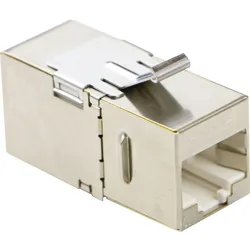
Excel Networking RJ45-Kupplung Cat.6A 100-107Excel Networking RJ45-Kupplung Cat.6A 100-107 Hersteller :Excel Networking Bezeichnung :RJ45-Kupplung Cat.6A Keystone Typ :100-107 Excel Networking RJ45-Kupplung Cat.6A 100-107: weitere Details Excel Cat6A (FTP) 180-Grad Keystone Durchgangskoppler Geliefert wird: Excel Networking RJ45-Kupplung Cat.6A Keystone 100-107, Verpackungseinheit: 1 Stk., EAN: 50555405016665,27 €*Versand: 6,99 €Sichere Weiterleitung zum Anbieter
-
Jumo 60003187, AutomatisierungDer 1-polige mechanische Aufbaubauthermostat von Jumo ist ein robuster Temperaturwächter, der für den Einsatz unter anspruchsvollen Bedingungen konzipiert wurde. Sein schlagfestes Gehäuse aus hochwertigem Kunststoff gewährleistet eine hohe Widerstandsfähigkeit, während das Messsystem nach dem Flüssigkeitsausdehnungsprinzip arbeitet und Temperaturen bis zu 135 °C präzise erfasst. Der glatte Rundfühler aus Kupfer mit einem Durchmesser von 6 mm und einer Länge von etwa 87 mm sorgt für eine zuverlässige Temperaturmessung. Die Fernleitung, ebenfalls aus Kupfer, kann flexibel verlegt werden, was die Installation erleichtert. Die einfache Einstellung der Abschalttemperatur erfolgt über eine Skala im Gehäuseinneren, und die eingestellte Temperatur kann jederzeit durch die Sichtscheibe im Gehäusedeckel abgelesen werden. Mit einer hohen Schaltpunktgenauigkeit und einer Temperaturkompensation, die Umgebungseinflüsse minimiert, ist dieser Thermostat eine ausgezeichnete Wahl für verschiedene Anwendungen im Innenbereich. - Schlagfestes Gehäuse aus hochwertigem Kunststoff für hohe Robustheit - Temperaturmessung bis 135 °C ohne zusätzliche Hilfsenergie - Einfache Einstellung der Abschalttemperatur über eine Skala im Gehäuse - Hohe Schaltpunktgenauigkeit von +/-3 % im oberen Skalendrittel - Flexible Verlegung der Fernleitung mit einem Biegeradius von 5 mm.138,60 €*Versand: 0,00 €Sichere Weiterleitung zum Anbieter



-
Wie kann ich einen Haken in Excel machen?
Um einen Haken in Excel zu machen, kannst du entweder das Symbol aus der Symbolleiste einfügen oder die Wingdings-Schriftart verwenden, um das Häkchen-Symbol einzufügen. Du kannst auch die Funktion "BEDINGTE FORMATIERUNG" verwenden, um Zellen mit einem Haken zu markieren, basierend auf bestimmten Bedingungen. Eine weitere Möglichkeit ist die Verwendung von Formeln wie der WENN-Funktion, um automatisch ein Häkchen in einer Zelle anzuzeigen, wenn bestimmte Kriterien erfüllt sind. Es gibt auch spezielle Add-Ins oder Makros, die dir dabei helfen können, Haken in Excel einzufügen. **
-
Wie kann man im Excel ein Haken setzen?
Um in Excel einen Haken zu setzen, kannst du entweder das Symbol für einen Haken aus der Symbolleiste einfügen oder ein Häkchen-Symbol aus einer Schriftart wie Wingdings verwenden. Alternativ kannst du auch eine bedingte Formatierung verwenden, um Zellen mit einem Haken zu kennzeichnen, basierend auf bestimmten Kriterien. Eine weitere Möglichkeit ist die Verwendung einer Checkbox-Form, die du in eine Zelle einfügen kannst und die du dann ankreuzen kannst, um einen Haken zu setzen. Es gibt also verschiedene Methoden, um in Excel einen Haken zu setzen, je nachdem, was am besten für deine spezifische Anwendung geeignet ist. **
-
Wie kann ich in Excel einen Haken setzen?
Um in Excel einen Haken zu setzen, kannst du entweder das Häkchen-Symbol aus der Symbolleiste einfügen oder ein Häkchen-Symbol aus einer Schriftart wie Wingdings oder Webdings verwenden. Alternativ kannst du auch die Bedingte Formatierung nutzen, um ein Häkchen anzuzeigen, wenn eine bestimmte Bedingung erfüllt ist. Eine weitere Möglichkeit ist die Verwendung von Formeln, um ein Häkchen anzuzeigen, basierend auf bestimmten Kriterien. Du kannst auch eine Checkbox einfügen und diese mit einer Zelle verknüpfen, um einen Haken zu setzen. **
-
Wie bekomme ich einen grünen Haken und ein rotes Kreuz in eine Excel-Zelle?
Um einen grünen Haken in eine Excel-Zelle zu bekommen, kannst du die Funktion "BEDINGTE FORMATIERUNG" verwenden. Wähle die Zelle aus, klicke auf "Bedingte Formatierung" in der Menüleiste und wähle dann "Regeln zum Hervorheben von Zellen" aus. Wähle die Option "Formel zur Ermittlung der zu formatierenden Zellen verwenden" und gib die Formel "=WERT("TRUE")" ein. Wähle dann das gewünschte Format, z.B. eine grüne Farbe, aus. Um ein rotes Kreuz in eine Excel-Zelle zu bekommen, kannst du die Funktion "BEDINGTE FORMATIERUNG" erneut verwenden. Wähle die Zelle aus, klicke auf "Bedingte Formatierung" in der Menüleiste und wähle dann "Regeln zum Hervorheben **
Wie kann Photoshop in Verbindung mit Excel/Open Office genutzt werden?
Photoshop kann in Verbindung mit Excel/Open Office genutzt werden, um Grafiken und Diagramme zu erstellen und zu bearbeiten. Zum Beispiel können Daten aus Excel/Open Office in Photoshop importiert werden, um sie in ansprechende visuelle Elemente umzuwandeln. Außerdem können Photoshop-Dateien in Excel/Open Office eingefügt werden, um sie in Berichten oder Präsentationen zu verwenden. **
Ist Automatisierung ein Jobkiller?
Die Automatisierung kann bestimmte Arbeitsplätze überflüssig machen, insbesondere in Bereichen, in denen repetitive Aufgaben ausgeführt werden. Gleichzeitig schafft sie jedoch auch neue Arbeitsplätze, da sie die Effizienz steigert und neue Technologien und Fähigkeiten erfordert. Es ist wichtig, dass die Arbeitskräfte sich anpassen und neue Fähigkeiten erlernen, um von den Möglichkeiten der Automatisierung zu profitieren. **
Top-Angebote
Produkte zum Begriff Excel-Automatisierung:
-
Wago SPS Klemme Potenzialvervielfältigungsklemmen, AutomatisierungDie Potenzialvervielfältigungsklemme erhält über die internen Leistungskontakte einer vorgeschalteten Busklemme das 0 V bzw. 24 V-Potenzial. Durch Anrasten der Busklemme erfolgt dann über die Leistungskontakte eine automatische Durchkontaktierung der Potenziale an die nachfolgenden Klemmen. Das 0 V bzw. 24 V-Potenzial wird an allen acht CAGE-CLAMP-Anschlüssen für die Feldebene zur Verfügung gestellt und der interne Klemmen-Bus wird ohne eine Verwendung weitergereicht.28,26 €*Versand: 3,00 €Sichere Weiterleitung zum Anbieter
-
Eaton Electric GmbH Klemme 400A 4p f.Netzans. K240/4, AutomatisierungEaton Klemme K240/4 Hersteller: Eaton Bezeichnung: Klemme 400A, 4p für Netzanschluss Typ: K240/4 Polzahl: 4 Nennstrom: 400 A Anschlussart: Schrauben Montageart: Schraube Anzahl der Eingänge: 1 Anzahl der Ausgänge: 2 Geeignet für massive Leiter: nein Geeignet für mehrdrähtige Leiter: ja Geeignet für feindrähtige Leiter: ja Geeignet für feindrähtige Leiter ohne Aderendhülse: nein Geeignet für feinstdrähtige Leiter: nein Geeignet für feinstdrähtige Leiter ohne Aderendhülse: nein Leiterquerschnitt Zugang: 25..240 mm2 Leiterquerschnitt Abgang: 25..240 mm2 Leiterquerschnitt Zugang AWG: 4..500 Leiterquerschnitt Abgang AWG: 0 Berührungssicher: ja Höhe: 115 mm Breite: 190 mm Tiefe: 100 mm Eaton Klemme K240/4: weitere Details Anschlussklemmen K, für Aluminium und Kupfer, eine Seite rund und die andere Seite flach, Bemessungsbetriebsstrom Ie=400 A, Pole=4, Anschlussquerschnitte: Kupfer Rundkabel mehrdrähtig, Sektorkabel mehrdrähtig, Rundkabel eindrähtig, Sektorkabel eindrähtig, Rundkabel eindrähtig, Sektorkabel eindrähtig=1x50-240 oder 2x25-120 mm2 oder Aluminium, Sektorkabel eindrähtig=1x95-185 oder 2x50-95 mm2. Andere Seite: Kupfer-Band 6x16x0.8 bis 10x16x0.8 oder Kupfer-Schiene=25x15 mm. Hinweise: Umbausätze von Bandanschluss in Kabelanschluss separat erhältlich, Klemmeabdeckungen separat erhältlich.298,70 €*Versand: 0,00 €Sichere Weiterleitung zum Anbieter
-
Zimmermann, Axel: Erfolgreiches Büromanagement EXCEL 2021 / Excel Microsoft 365Erfolgreiches Büromanagement EXCEL 2021 / Excel Microsoft 365 , Praxisbuch für kaufmännische Berufe , Batteriemanagementsysteme (BMS) > Batterien, BMS & Brennstoffzellen , Erscheinungsjahr: 20221017, Produktform: Kartoniert, Autoren: Zimmermann, Axel, Seitenzahl/Blattzahl: 180, Keyword: Berufsschule; Büromanagement; Excel 2021; Excel Microsoft 365, Fachschema: Büromanagement / Berufsbezogenes Schulbuch~Excel 365 / Schulbuch, Fachkategorie: Unterricht und Didaktik: Berufsausbildung, Bildungszweck: Für die Berufsschule, Warengruppe: TB/Berufsschulbücher, Fachkategorie: Berufsausbildung, Thema: Verstehen, Text Sprache: ger, UNSPSC: 49019900, Warenverzeichnis für die Außenhandelsstatistik: 49019900, Verlag: Merkur Verlag, Verlag: Merkur Verlag, Verlag: Merkur Verlag Rinteln Hutkap GmbH & Co. KG, Länge: 291, Breite: 216, Höhe: 10, Gewicht: 520, Produktform: Kartoniert, Genre: Schule und Lernen, Genre: Schule und Lernen, Herkunftsland: DEUTSCHLAND (DE), Katalog: deutschsprachige Titel, Katalog: Gesamtkatalog, Katalog: Lagerartikel, Book on Demand, ausgew. Medienartikel, Relevanz: 0002, Tendenz: -1, Unterkatalog: AK, Unterkatalog: Bücher, Unterkatalog: Lagerartikel, Unterkatalog: Schulbuch, Unterkatalog: Taschenbuch,22,80 €*Versand: 0,00 €Sichere Weiterleitung zum Anbieter
-
Wie kann ich die Automatisierung der Zuschläge für mein Zeitkonto in Excel umsetzen?
Um die Automatisierung der Zuschläge für dein Zeitkonto in Excel umzusetzen, kannst du Formeln verwenden, um die Berechnungen durchzuführen. Du kannst beispielsweise eine Formel erstellen, die die Arbeitsstunden mit dem Zuschlagssatz multipliziert und das Ergebnis in einer separaten Zelle ausgibt. Du kannst auch bedingte Formatierungen verwenden, um Zellen automatisch zu markieren, wenn bestimmte Bedingungen erfüllt sind, z.B. wenn die Arbeitsstunden einen bestimmten Schwellenwert überschreiten. **
-
Wo finde ich einen Haken in Excel?
In Excel findest du den Haken, auch bekannt als Häkchen oder Checkbox, in der Symbolleiste "Entwicklertools". Um diese Symbolleiste einzublenden, musst du zuerst auf "Datei" und dann auf "Optionen" klicken. Dort kannst du unter "Häufig verwendet" das Kästchen für "Entwicklertools" aktivieren. Sobald die Symbolleiste sichtbar ist, kannst du auf das Symbol für den Haken klicken und ihn in deine Excel-Tabelle einfügen. Der Haken kann verwendet werden, um bestimmte Optionen auszuwählen oder um Zustimmung oder Ablehnung anzuzeigen. **
-
Wie kann ich einen Haken in Excel machen?
Um einen Haken in Excel zu machen, kannst du entweder das Symbol aus der Symbolleiste einfügen oder die Wingdings-Schriftart verwenden, um das Häkchen-Symbol einzufügen. Du kannst auch die Funktion "BEDINGTE FORMATIERUNG" verwenden, um Zellen mit einem Haken zu markieren, basierend auf bestimmten Bedingungen. Eine weitere Möglichkeit ist die Verwendung von Formeln wie der WENN-Funktion, um automatisch ein Häkchen in einer Zelle anzuzeigen, wenn bestimmte Kriterien erfüllt sind. Es gibt auch spezielle Add-Ins oder Makros, die dir dabei helfen können, Haken in Excel einzufügen. **
-
Wie kann man im Excel ein Haken setzen?
Um in Excel einen Haken zu setzen, kannst du entweder das Symbol für einen Haken aus der Symbolleiste einfügen oder ein Häkchen-Symbol aus einer Schriftart wie Wingdings verwenden. Alternativ kannst du auch eine bedingte Formatierung verwenden, um Zellen mit einem Haken zu kennzeichnen, basierend auf bestimmten Kriterien. Eine weitere Möglichkeit ist die Verwendung einer Checkbox-Form, die du in eine Zelle einfügen kannst und die du dann ankreuzen kannst, um einen Haken zu setzen. Es gibt also verschiedene Methoden, um in Excel einen Haken zu setzen, je nachdem, was am besten für deine spezifische Anwendung geeignet ist. **
Ähnliche Suchbegriffe für Excel-Automatisierung
-
Excel Networking RJ45-Kupplung Cat.6A 100-107Excel Networking RJ45-Kupplung Cat.6A 100-107 Hersteller :Excel Networking Bezeichnung :RJ45-Kupplung Cat.6A Keystone Typ :100-107 Excel Networking RJ45-Kupplung Cat.6A 100-107: weitere Details Excel Cat6A (FTP) 180-Grad Keystone Durchgangskoppler Geliefert wird: Excel Networking RJ45-Kupplung Cat.6A Keystone 100-107, Verpackungseinheit: 1 Stk., EAN: 50555405016665,27 €*Versand: 6,99 €Sichere Weiterleitung zum Anbieter
-
Jumo 60003187, AutomatisierungDer 1-polige mechanische Aufbaubauthermostat von Jumo ist ein robuster Temperaturwächter, der für den Einsatz unter anspruchsvollen Bedingungen konzipiert wurde. Sein schlagfestes Gehäuse aus hochwertigem Kunststoff gewährleistet eine hohe Widerstandsfähigkeit, während das Messsystem nach dem Flüssigkeitsausdehnungsprinzip arbeitet und Temperaturen bis zu 135 °C präzise erfasst. Der glatte Rundfühler aus Kupfer mit einem Durchmesser von 6 mm und einer Länge von etwa 87 mm sorgt für eine zuverlässige Temperaturmessung. Die Fernleitung, ebenfalls aus Kupfer, kann flexibel verlegt werden, was die Installation erleichtert. Die einfache Einstellung der Abschalttemperatur erfolgt über eine Skala im Gehäuseinneren, und die eingestellte Temperatur kann jederzeit durch die Sichtscheibe im Gehäusedeckel abgelesen werden. Mit einer hohen Schaltpunktgenauigkeit und einer Temperaturkompensation, die Umgebungseinflüsse minimiert, ist dieser Thermostat eine ausgezeichnete Wahl für verschiedene Anwendungen im Innenbereich. - Schlagfestes Gehäuse aus hochwertigem Kunststoff für hohe Robustheit - Temperaturmessung bis 135 °C ohne zusätzliche Hilfsenergie - Einfache Einstellung der Abschalttemperatur über eine Skala im Gehäuse - Hohe Schaltpunktgenauigkeit von +/-3 % im oberen Skalendrittel - Flexible Verlegung der Fernleitung mit einem Biegeradius von 5 mm.138,60 €*Versand: 0,00 €Sichere Weiterleitung zum Anbieter
-
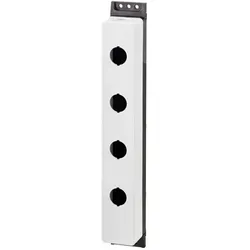
Eaton Aufbaugehäuse, AutomatisierungDas Aufbaugehäuse von Eaton, Modell M22-FI4, ist eine robuste und vielseitige Lösung für die Industrieautomatisierung. Hergestellt aus hochwertigem Kunststoff und ausgestattet mit Edelstahlschrauben, bietet es eine zuverlässige und langlebige Konstruktion. Das Gehäuse ist für die Montage von bis zu vier Einbaustellen konzipiert und ermöglicht die Integration verschiedener Bedienelemente wie Drucktasten, Wahltasten und Leuchtmelder. Die durchdachte Gestaltung umfasst eine rückseitige und seitliche Leitungseinführung, die eine flexible Installation ermöglicht. Mit einem ansprechenden Design in RAL 7035 und anthrazitfarbenem Gehäuseunterteil fügt sich das Produkt harmonisch in verschiedene Umgebungen ein. Das Aufbaugehäuse ist nicht nur funktional, sondern auch für den Einsatz in anspruchsvollen industriellen Anwendungen geeignet. - Hergestellt aus hochwertigem Kunststoff mit Edelstahlschrauben für erhöhte Langlebigkeit - Bietet Platz für bis zu vier Einbaustellen, ideal für verschiedene Bedienelemente - Flexible Leitungseinführungen: 1 x M20 rückseitig und 2 x M20 seitlich - Geeignet für den Einsatz in Industrieautomatisierungsanwendungen.32,28 €*Versand: 0,00 €Sichere Weiterleitung zum Anbieter
-
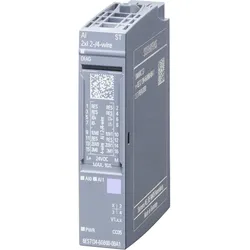
Siemens Eingangsmodul, AutomatisierungDas Siemens SIMATIC ET 200SP ist ein hochmodernes, analoges Eingangsmodul, das für den Einsatz in automatisierten Systemen konzipiert wurde. Mit der Modellnummer 6ES7134-6GB00-0BA1 bietet dieses Modul eine zuverlässige Lösung für die Integration in dezentrale Peripheriesysteme. Es unterstützt die 2-/4-Draht-Technologie und ermöglicht eine präzise Signalverarbeitung mit einer Auflösung von 16 Bit. Die kompakte Bauweise des Moduls erleichtert die Installation in Schaltkästen und sorgt für eine platzsparende Anordnung. Das Modul ist für die Schutzart IP20 zugelassen und eignet sich somit ideal für den Innenbereich. Die einfache Handhabung wird durch die Möglichkeit des Multi Hot Swapping unterstützt, was einen schnellen Austausch der Module ohne Systemstillstand ermöglicht. Darüber hinaus bietet das ET 200SP eine Vielzahl von Kommunikationsoptionen, die durch die Integration des MultiFeldbus Interfacemoduls IM155-6MF realisiert werden. Dies gewährleistet eine hohe Flexibilität bei der Auswahl des optimalen Protokolls für verschiedene Anwendungen. - Unterstützt 2-/4-Draht-Technologie für vielseitige Anwendungen - Bietet eine Auflösung von 16 Bit für präzise Signalverarbeitung - Einfache Installation durch kompakte Bauweise und IP20 Schutzart - Multi Hot Swapping ermöglicht schnellen Austausch ohne Systemstillstand - Integration des MultiFeldbus Interfacemoduls für flexible Kommunikationsprotokolle.161,70 €*Versand: 0,00 €Sichere Weiterleitung zum Anbieter
-
Wie kann ich in Excel einen Haken setzen?
Um in Excel einen Haken zu setzen, kannst du entweder das Häkchen-Symbol aus der Symbolleiste einfügen oder ein Häkchen-Symbol aus einer Schriftart wie Wingdings oder Webdings verwenden. Alternativ kannst du auch die Bedingte Formatierung nutzen, um ein Häkchen anzuzeigen, wenn eine bestimmte Bedingung erfüllt ist. Eine weitere Möglichkeit ist die Verwendung von Formeln, um ein Häkchen anzuzeigen, basierend auf bestimmten Kriterien. Du kannst auch eine Checkbox einfügen und diese mit einer Zelle verknüpfen, um einen Haken zu setzen. **
-
Wie bekomme ich einen grünen Haken und ein rotes Kreuz in eine Excel-Zelle?
Um einen grünen Haken in eine Excel-Zelle zu bekommen, kannst du die Funktion "BEDINGTE FORMATIERUNG" verwenden. Wähle die Zelle aus, klicke auf "Bedingte Formatierung" in der Menüleiste und wähle dann "Regeln zum Hervorheben von Zellen" aus. Wähle die Option "Formel zur Ermittlung der zu formatierenden Zellen verwenden" und gib die Formel "=WERT("TRUE")" ein. Wähle dann das gewünschte Format, z.B. eine grüne Farbe, aus. Um ein rotes Kreuz in eine Excel-Zelle zu bekommen, kannst du die Funktion "BEDINGTE FORMATIERUNG" erneut verwenden. Wähle die Zelle aus, klicke auf "Bedingte Formatierung" in der Menüleiste und wähle dann "Regeln zum Hervorheben **
-
Wie kann Photoshop in Verbindung mit Excel/Open Office genutzt werden?
Photoshop kann in Verbindung mit Excel/Open Office genutzt werden, um Grafiken und Diagramme zu erstellen und zu bearbeiten. Zum Beispiel können Daten aus Excel/Open Office in Photoshop importiert werden, um sie in ansprechende visuelle Elemente umzuwandeln. Außerdem können Photoshop-Dateien in Excel/Open Office eingefügt werden, um sie in Berichten oder Präsentationen zu verwenden. **
-
Ist Automatisierung ein Jobkiller?
Die Automatisierung kann bestimmte Arbeitsplätze überflüssig machen, insbesondere in Bereichen, in denen repetitive Aufgaben ausgeführt werden. Gleichzeitig schafft sie jedoch auch neue Arbeitsplätze, da sie die Effizienz steigert und neue Technologien und Fähigkeiten erfordert. Es ist wichtig, dass die Arbeitskräfte sich anpassen und neue Fähigkeiten erlernen, um von den Möglichkeiten der Automatisierung zu profitieren. **
* Alle Preise verstehen sich inklusive der gesetzlichen Mehrwertsteuer und ggf. zuzüglich Versandkosten. Die Angebotsinformationen basieren auf den Angaben des jeweiligen Shops und werden über automatisierte Prozesse aktualisiert. Eine Aktualisierung in Echtzeit findet nicht statt, so dass es im Einzelfall zu Abweichungen kommen kann. ** Hinweis: Teile dieses Inhalts wurden von KI erstellt.