Domain karabiner24.de kaufen?
Wir ziehen mit dem Projekt
karabiner24.de um.
Sind Sie am Kauf der Domain
karabiner24.de interessiert?
domain@kv-gmbh.de · 0541-91531010
Domain karabiner24.de kaufen?
Wie schließe ich RGB-Kühler an?
Um RGB-Kühler anzuschließen, müssen Sie zuerst überprüfen, ob Ihr Motherboard über einen RGB-Header verfügt. Wenn ja, können Sie den Kühler direkt an den Header anschließen. Wenn Ihr Motherboard keinen RGB-Header hat, können Sie einen RGB-Controller oder einen RGB-Hub verwenden, um den Kühler anzuschließen und die Beleuchtung zu steuern. Stellen Sie sicher, dass Sie die Anweisungen des Herstellers befolgen, um den Kühler ordnungsgemäß anzuschließen. **
Wie schließe ich ein RGB-Gehäuse an?
Um ein RGB-Gehäuse anzuschließen, müssen Sie zunächst sicherstellen, dass Ihr Mainboard über einen RGB-Header verfügt. Verbinden Sie dann das RGB-Kabel des Gehäuses mit dem entsprechenden RGB-Header auf dem Mainboard. Anschließend können Sie die RGB-Beleuchtung über die Software des Mainboards oder eine separate RGB-Steuerungssoftware anpassen und steuern. **


Ähnliche Suchbegriffe für Adafruit-RGB-Matrix-FeatherWing
Top-Angebote
Produkte zum Begriff Adafruit-RGB-Matrix-FeatherWing:
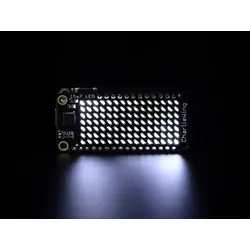


-
Wie schließe ich diesen RGB-Kühler an?
Um den RGB-Kühler anzuschließen, musst du zuerst prüfen, ob dein Motherboard über einen RGB-Header verfügt. Wenn ja, verbindest du den Kühler mit dem Header und steckst das andere Ende des Kabels in den entsprechenden Anschluss des Kühlers. Wenn dein Motherboard keinen RGB-Header hat, kannst du einen RGB-Controller verwenden, um den Kühler anzuschließen. **
-
Wie schließe ich eine RGB-Beleuchtung an?
Um eine RGB-Beleuchtung anzuschließen, benötigst du eine RGB-Steuerung oder einen RGB-Controller. Verbinde die RGB-Beleuchtung mit dem Controller, indem du die entsprechenden Kabel verbindest. Stelle sicher, dass du die richtigen Anschlüsse verwendest (z.B. 4-Pin oder 3-Pin). Schließe dann den Controller an das Netzteil an und schalte die Beleuchtung ein. **
-
Wie schließe ich 7 RGB-Lüfter an?
Um 7 RGB-Lüfter anzuschließen, benötigst du einen RGB-Hub oder einen RGB-Controller, der genügend Anschlüsse für die Lüfter bietet. Verbinde die Lüfterkabel mit den entsprechenden Anschlüssen des Hubs oder Controllers und schließe diesen dann an das Motherboard oder die Stromversorgung an. Stelle sicher, dass du die RGB-Steuerungssoftware des Motherboards oder des Controllers verwendest, um die Beleuchtung der Lüfter anzupassen. **
-
Wie schließe ich diesen RGB-Streifen an?
Um den RGB-Streifen anzuschließen, benötigst du eine Stromquelle, die die richtige Spannung und Leistung liefert. Verbinde die Stromquelle mit dem Anschluss des Streifens, der für die Stromversorgung vorgesehen ist. Verbinde dann die drei Farbkanäle (Rot, Grün, Blau) des Streifens mit den entsprechenden Anschlüssen deines Controllers oder Mikrocontrollers. Stelle sicher, dass du die richtigen Anschlüsse verwendest und die Polarität korrekt ist, um Schäden zu vermeiden. **


Wie schließe ich einen RGB-Controller zusammen?
Um einen RGB-Controller anzuschließen, musst du zuerst die RGB-LED-Streifen oder -Leuchten mit dem Controller verbinden. Dafür werden in der Regel die entsprechenden Anschlüsse (z.B. 4-Pin-Anschlüsse) verwendet. Anschließend musst du den Controller mit einer Stromquelle verbinden, um die LED-Beleuchtung mit Strom zu versorgen. Je nach Controller-Modell kann dies über USB, einen Netzstecker oder direkt über das Netzteil des PCs erfolgen. Sobald alles korrekt angeschlossen ist, kannst du den Controller verwenden, um die Farben und Effekte der RGB-Beleuchtung zu steuern. **
Wie schließe ich eine LED-Matrix 8x8 richtig an?
Um eine LED-Matrix 8x8 richtig anzuschließen, benötigst du einen Mikrocontroller wie Arduino oder Raspberry Pi. Verbinde die Anoden der LEDs in jeder Reihe miteinander und schließe sie an die Ausgangspins des Mikrocontrollers an. Verbinde die Kathoden der LEDs in jeder Spalte miteinander und schließe sie an die Ausgangspins des Mikrocontrollers an. Vergiss nicht, die benötigten Widerstände für die LEDs einzubauen, um den Stromfluss zu begrenzen. **
Top-Angebote
Produkte zum Begriff Adafruit-RGB-Matrix-FeatherWing:
-
Wie schließe ich RGB-Kühler an?
Um RGB-Kühler anzuschließen, müssen Sie zuerst überprüfen, ob Ihr Motherboard über einen RGB-Header verfügt. Wenn ja, können Sie den Kühler direkt an den Header anschließen. Wenn Ihr Motherboard keinen RGB-Header hat, können Sie einen RGB-Controller oder einen RGB-Hub verwenden, um den Kühler anzuschließen und die Beleuchtung zu steuern. Stellen Sie sicher, dass Sie die Anweisungen des Herstellers befolgen, um den Kühler ordnungsgemäß anzuschließen. **
-
Wie schließe ich ein RGB-Gehäuse an?
Um ein RGB-Gehäuse anzuschließen, müssen Sie zunächst sicherstellen, dass Ihr Mainboard über einen RGB-Header verfügt. Verbinden Sie dann das RGB-Kabel des Gehäuses mit dem entsprechenden RGB-Header auf dem Mainboard. Anschließend können Sie die RGB-Beleuchtung über die Software des Mainboards oder eine separate RGB-Steuerungssoftware anpassen und steuern. **
-
Wie schließe ich diesen RGB-Kühler an?
Um den RGB-Kühler anzuschließen, musst du zuerst prüfen, ob dein Motherboard über einen RGB-Header verfügt. Wenn ja, verbindest du den Kühler mit dem Header und steckst das andere Ende des Kabels in den entsprechenden Anschluss des Kühlers. Wenn dein Motherboard keinen RGB-Header hat, kannst du einen RGB-Controller verwenden, um den Kühler anzuschließen. **
-
Wie schließe ich eine RGB-Beleuchtung an?
Um eine RGB-Beleuchtung anzuschließen, benötigst du eine RGB-Steuerung oder einen RGB-Controller. Verbinde die RGB-Beleuchtung mit dem Controller, indem du die entsprechenden Kabel verbindest. Stelle sicher, dass du die richtigen Anschlüsse verwendest (z.B. 4-Pin oder 3-Pin). Schließe dann den Controller an das Netzteil an und schalte die Beleuchtung ein. **
Ähnliche Suchbegriffe für Adafruit-RGB-Matrix-FeatherWing
-
Wie schließe ich 7 RGB-Lüfter an?
Um 7 RGB-Lüfter anzuschließen, benötigst du einen RGB-Hub oder einen RGB-Controller, der genügend Anschlüsse für die Lüfter bietet. Verbinde die Lüfterkabel mit den entsprechenden Anschlüssen des Hubs oder Controllers und schließe diesen dann an das Motherboard oder die Stromversorgung an. Stelle sicher, dass du die RGB-Steuerungssoftware des Motherboards oder des Controllers verwendest, um die Beleuchtung der Lüfter anzupassen. **
-
Wie schließe ich diesen RGB-Streifen an?
Um den RGB-Streifen anzuschließen, benötigst du eine Stromquelle, die die richtige Spannung und Leistung liefert. Verbinde die Stromquelle mit dem Anschluss des Streifens, der für die Stromversorgung vorgesehen ist. Verbinde dann die drei Farbkanäle (Rot, Grün, Blau) des Streifens mit den entsprechenden Anschlüssen deines Controllers oder Mikrocontrollers. Stelle sicher, dass du die richtigen Anschlüsse verwendest und die Polarität korrekt ist, um Schäden zu vermeiden. **
-
Wie schließe ich einen RGB-Controller zusammen?
Um einen RGB-Controller anzuschließen, musst du zuerst die RGB-LED-Streifen oder -Leuchten mit dem Controller verbinden. Dafür werden in der Regel die entsprechenden Anschlüsse (z.B. 4-Pin-Anschlüsse) verwendet. Anschließend musst du den Controller mit einer Stromquelle verbinden, um die LED-Beleuchtung mit Strom zu versorgen. Je nach Controller-Modell kann dies über USB, einen Netzstecker oder direkt über das Netzteil des PCs erfolgen. Sobald alles korrekt angeschlossen ist, kannst du den Controller verwenden, um die Farben und Effekte der RGB-Beleuchtung zu steuern. **
-
Wie schließe ich eine LED-Matrix 8x8 richtig an?
Um eine LED-Matrix 8x8 richtig anzuschließen, benötigst du einen Mikrocontroller wie Arduino oder Raspberry Pi. Verbinde die Anoden der LEDs in jeder Reihe miteinander und schließe sie an die Ausgangspins des Mikrocontrollers an. Verbinde die Kathoden der LEDs in jeder Spalte miteinander und schließe sie an die Ausgangspins des Mikrocontrollers an. Vergiss nicht, die benötigten Widerstände für die LEDs einzubauen, um den Stromfluss zu begrenzen. **
* Alle Preise verstehen sich inklusive der gesetzlichen Mehrwertsteuer und ggf. zuzüglich Versandkosten. Die Angebotsinformationen basieren auf den Angaben des jeweiligen Shops und werden über automatisierte Prozesse aktualisiert. Eine Aktualisierung in Echtzeit findet nicht statt, so dass es im Einzelfall zu Abweichungen kommen kann. ** Hinweis: Teile dieses Inhalts wurden von KI erstellt.