Domain karabiner24.de kaufen?
Wir ziehen mit dem Projekt
karabiner24.de um.
Sind Sie am Kauf der Domain
karabiner24.de interessiert?
domain@kv-gmbh.de · 0541-91531010
Domain karabiner24.de kaufen?
Wie erstelle ich einen Bootstick?
Um einen Bootstick zu erstellen, benötigst du zuerst einen leeren USB-Stick mit ausreichend Speicherplatz. Dann musst du ein Boot-Image herunterladen, das dem Betriebssystem entspricht, das du auf dem Stick installieren möchtest. Anschließend musst du ein Tool wie Rufus oder balenaEtcher verwenden, um das Boot-Image auf den USB-Stick zu schreiben. Sobald der Vorgang abgeschlossen ist, kannst du den Bootstick verwenden, um das Betriebssystem auf einem Computer zu installieren oder um von ihm zu booten. Hast du bereits einen USB-Stick und ein Boot-Image zur Hand? **
Was ist ein Bootstick 2?
Ein Bootstick 2 ist ein USB-Stick, der verwendet wird, um ein Betriebssystem oder andere Software auf einem Computer zu installieren oder zu starten. Er enthält ein bootfähiges Image, das den Computer von diesem Stick startet, anstatt vom internen Speicher oder der Festplatte. Der Bootstick 2 ermöglicht es Benutzern, verschiedene Betriebssysteme auszuprobieren oder beschädigte Systeme zu reparieren. **
Ähnliche Suchbegriffe für Bootstick
Top-Angebote
Produkte zum Begriff Bootstick:
-
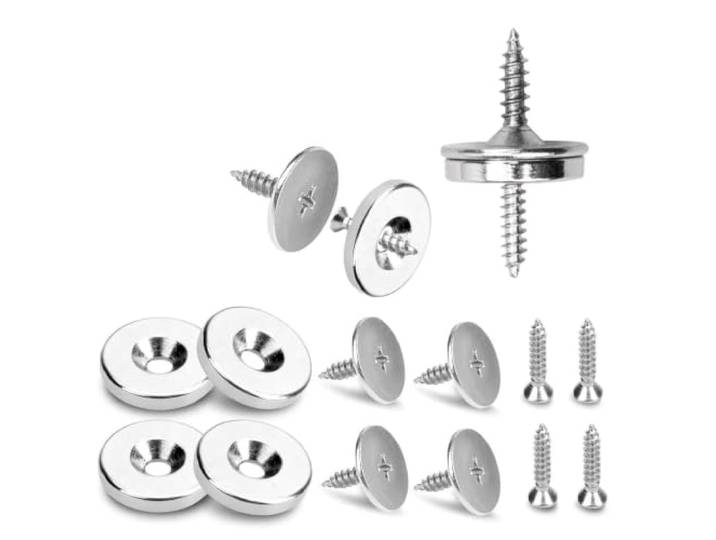
Magnetische Schrankverschlüsse, Schranktür-Magnetverschlüsse Mit Schrauben Kleiderschrank-Dichtung, Schnappverschluss for Möbeltüren, versteckte Riegel(100Pcs)Magnetische Schrankverschlüsse, Schranktür-Magnetverschlüsse Mit Schrauben Kleiderschrank-Dichtung, Schnappverschluss for Möbeltüren, versteckte Riegel(100Pcs). Magnetverschluss: Hilft, Schranktüren geschlossen zu halten, wenn sie dazu neigen, aufzuschwingen, und sorgt dafür, dass der Stauraum zwischen den Einsätzen ordentlich verschlossen bleibt Alltäglicher Zugriff: Der Magnetverschluss löst sich durch Ziehen und ermöglicht so den bequemen Zugriff auf den Schrankinhalt ohne separate Verriegelung Diskrete Platzierung: Passt in das Möbelinnere, sodass der Verschluss bei geschlossener Tür nicht sichtbar ist und das Erscheinungsbild der Schrankfronten erhalten bleibt Einfache Montage: Richten Sie den Riegel mit der passenden Platte an Tür und Rahmen aus, um vorhandenen Möbeln einen praktischen Verschluss zu verleihen Vielseitige Aufbewahrung: Geeignet for Küchenschränke, Schlafzimmerschränke und Büroschränke und bietet die gleiche praktische Schließfunktion for verschiedene Aufbewahrungsbereiche Farbe:100pcs159,11 €*Versand: 0,00 €Sichere Weiterleitung zum Anbieter



-
Warum funktioniert der Bootstick nicht?
Es gibt verschiedene Gründe, warum ein Bootstick nicht funktionieren könnte. Möglicherweise wurde das Betriebssystem nicht korrekt auf den Stick kopiert oder der Stick ist beschädigt. Es könnte auch sein, dass das BIOS des Computers nicht richtig konfiguriert ist, um von einem USB-Gerät zu booten. **
-
Wie erstelle ich einen Windows-Bootstick?
Um einen Windows-Bootstick zu erstellen, benötigst du einen USB-Stick mit ausreichend Speicherplatz (mindestens 8 GB) und das Windows-Installationsmedium (ISO-Datei). Du kannst dann ein Tool wie das Windows USB/DVD Download Tool oder Rufus verwenden, um den USB-Stick zu formatieren und die ISO-Datei darauf zu kopieren. Anschließend kannst du den Bootstick verwenden, um Windows auf einem Computer zu installieren. **
-
Wie erstelle ich einen Kali Linux Bootstick?
Um einen Kali Linux Bootstick zu erstellen, benötigst du zunächst einen USB-Stick mit ausreichend Speicherplatz. Lade dann das Kali Linux ISO-Image von der offiziellen Website herunter. Verwende ein Tool wie Rufus oder Etcher, um das ISO-Image auf den USB-Stick zu schreiben. Sobald der Vorgang abgeschlossen ist, kannst du den Bootstick verwenden, um Kali Linux zu installieren oder als Live-System zu verwenden. **
-
Wie kann ich von der HDD oder einem USB-Bootstick booten, ohne den Bootstick jedes Mal abziehen zu müssen?
Um von der HDD oder einem USB-Bootstick zu booten, ohne den Bootstick jedes Mal abziehen zu müssen, kannst du die Bootreihenfolge im BIOS deines Computers ändern. Gehe ins BIOS, indem du beim Starten des Computers eine bestimmte Taste drückst (normalerweise F2, F10 oder Del). Suche nach den Boot-Einstellungen und ändere die Reihenfolge so, dass die HDD oder der USB-Bootstick an erster Stelle steht. Speichere die Änderungen und starte den Computer neu. Nun sollte der Computer automatisch von der ausgewählten Quelle booten, ohne dass du den Bootstick abziehen musst. **

Wie erstelle ich einen Windows-Bootstick auf einem Mac?
Um einen Windows-Bootstick auf einem Mac zu erstellen, benötigst du ein Programm wie Boot Camp Assistant oder eine Drittanbieter-Software wie UNetbootin oder Rufus. Du musst auch eine ISO-Datei von Windows herunterladen. Starte das Programm, wähle die ISO-Datei und das Ziellaufwerk aus und starte den Erstellungsprozess. Sobald der Bootstick erstellt ist, kannst du ihn verwenden, um Windows auf einem Windows-kompatiblen Computer zu installieren. **
Kann der PC nicht über einen Windows-Bootstick booten?
Es könnte verschiedene Gründe geben, warum der PC nicht über einen Windows-Bootstick booten kann. Möglicherweise ist die Bootreihenfolge im BIOS nicht richtig eingestellt oder der Bootstick ist nicht korrekt erstellt worden. Es könnte auch ein Problem mit dem USB-Anschluss oder dem Bootstick selbst geben. Es wäre ratsam, diese möglichen Ursachen zu überprüfen und gegebenenfalls zu beheben. **
Top-Angebote
Produkte zum Begriff Bootstick:
-
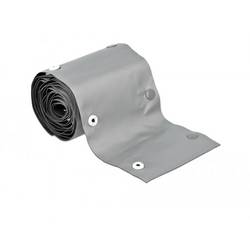
Delock - Kabelschutz mit Schnappverschluss-Befestigung 20726Dieser Kabelschlauch von Delock eignet sich zum Bündeln von freiliegenden Kabeln, elektrischen Leitungen oder Drähten, um diese vor Verschmutzungen oder Beschädigungen zu schützen. Mit Knopfverschluss und wiederverwendbar Der Knopfverschluss ermöglicht ein mehrfaches Hinzufügen und Entfernen der Kabel durch Öffnen und Schließen des Kabelschlauches. Ausgezeichnete Beständigkeit Der Kabelschlauch zeichnet sich durch seine hohe Abriebfestigkeit, Flexibilität und Hitzebeständigkeit aus.7,99 €*Versand: 4,95 €Sichere Weiterleitung zum Anbieter
-
Wie erstelle ich einen Bootstick?
Um einen Bootstick zu erstellen, benötigst du zuerst einen leeren USB-Stick mit ausreichend Speicherplatz. Dann musst du ein Boot-Image herunterladen, das dem Betriebssystem entspricht, das du auf dem Stick installieren möchtest. Anschließend musst du ein Tool wie Rufus oder balenaEtcher verwenden, um das Boot-Image auf den USB-Stick zu schreiben. Sobald der Vorgang abgeschlossen ist, kannst du den Bootstick verwenden, um das Betriebssystem auf einem Computer zu installieren oder um von ihm zu booten. Hast du bereits einen USB-Stick und ein Boot-Image zur Hand? **
-
Was ist ein Bootstick 2?
Ein Bootstick 2 ist ein USB-Stick, der verwendet wird, um ein Betriebssystem oder andere Software auf einem Computer zu installieren oder zu starten. Er enthält ein bootfähiges Image, das den Computer von diesem Stick startet, anstatt vom internen Speicher oder der Festplatte. Der Bootstick 2 ermöglicht es Benutzern, verschiedene Betriebssysteme auszuprobieren oder beschädigte Systeme zu reparieren. **
-
Warum funktioniert der Bootstick nicht?
Es gibt verschiedene Gründe, warum ein Bootstick nicht funktionieren könnte. Möglicherweise wurde das Betriebssystem nicht korrekt auf den Stick kopiert oder der Stick ist beschädigt. Es könnte auch sein, dass das BIOS des Computers nicht richtig konfiguriert ist, um von einem USB-Gerät zu booten. **
-
Wie erstelle ich einen Windows-Bootstick?
Um einen Windows-Bootstick zu erstellen, benötigst du einen USB-Stick mit ausreichend Speicherplatz (mindestens 8 GB) und das Windows-Installationsmedium (ISO-Datei). Du kannst dann ein Tool wie das Windows USB/DVD Download Tool oder Rufus verwenden, um den USB-Stick zu formatieren und die ISO-Datei darauf zu kopieren. Anschließend kannst du den Bootstick verwenden, um Windows auf einem Computer zu installieren. **
Ähnliche Suchbegriffe für Bootstick
-
Magnetische Schrankverschlüsse, Schranktür-Magnetverschlüsse Mit Schrauben Kleiderschrank-Dichtung, Schnappverschluss for Möbeltüren, versteckte Riegel(100Pcs)Magnetische Schrankverschlüsse, Schranktür-Magnetverschlüsse Mit Schrauben Kleiderschrank-Dichtung, Schnappverschluss for Möbeltüren, versteckte Riegel(100Pcs). Magnetverschluss: Hilft, Schranktüren geschlossen zu halten, wenn sie dazu neigen, aufzuschwingen, und sorgt dafür, dass der Stauraum zwischen den Einsätzen ordentlich verschlossen bleibt Alltäglicher Zugriff: Der Magnetverschluss löst sich durch Ziehen und ermöglicht so den bequemen Zugriff auf den Schrankinhalt ohne separate Verriegelung Diskrete Platzierung: Passt in das Möbelinnere, sodass der Verschluss bei geschlossener Tür nicht sichtbar ist und das Erscheinungsbild der Schrankfronten erhalten bleibt Einfache Montage: Richten Sie den Riegel mit der passenden Platte an Tür und Rahmen aus, um vorhandenen Möbeln einen praktischen Verschluss zu verleihen Vielseitige Aufbewahrung: Geeignet for Küchenschränke, Schlafzimmerschränke und Büroschränke und bietet die gleiche praktische Schließfunktion for verschiedene Aufbewahrungsbereiche Farbe:100pcs159,11 €*Versand: 0,00 €Sichere Weiterleitung zum Anbieter
-
Wie erstelle ich einen Kali Linux Bootstick?
Um einen Kali Linux Bootstick zu erstellen, benötigst du zunächst einen USB-Stick mit ausreichend Speicherplatz. Lade dann das Kali Linux ISO-Image von der offiziellen Website herunter. Verwende ein Tool wie Rufus oder Etcher, um das ISO-Image auf den USB-Stick zu schreiben. Sobald der Vorgang abgeschlossen ist, kannst du den Bootstick verwenden, um Kali Linux zu installieren oder als Live-System zu verwenden. **
-
Wie kann ich von der HDD oder einem USB-Bootstick booten, ohne den Bootstick jedes Mal abziehen zu müssen?
Um von der HDD oder einem USB-Bootstick zu booten, ohne den Bootstick jedes Mal abziehen zu müssen, kannst du die Bootreihenfolge im BIOS deines Computers ändern. Gehe ins BIOS, indem du beim Starten des Computers eine bestimmte Taste drückst (normalerweise F2, F10 oder Del). Suche nach den Boot-Einstellungen und ändere die Reihenfolge so, dass die HDD oder der USB-Bootstick an erster Stelle steht. Speichere die Änderungen und starte den Computer neu. Nun sollte der Computer automatisch von der ausgewählten Quelle booten, ohne dass du den Bootstick abziehen musst. **
-
Wie erstelle ich einen Windows-Bootstick auf einem Mac?
Um einen Windows-Bootstick auf einem Mac zu erstellen, benötigst du ein Programm wie Boot Camp Assistant oder eine Drittanbieter-Software wie UNetbootin oder Rufus. Du musst auch eine ISO-Datei von Windows herunterladen. Starte das Programm, wähle die ISO-Datei und das Ziellaufwerk aus und starte den Erstellungsprozess. Sobald der Bootstick erstellt ist, kannst du ihn verwenden, um Windows auf einem Windows-kompatiblen Computer zu installieren. **
-
Kann der PC nicht über einen Windows-Bootstick booten?
Es könnte verschiedene Gründe geben, warum der PC nicht über einen Windows-Bootstick booten kann. Möglicherweise ist die Bootreihenfolge im BIOS nicht richtig eingestellt oder der Bootstick ist nicht korrekt erstellt worden. Es könnte auch ein Problem mit dem USB-Anschluss oder dem Bootstick selbst geben. Es wäre ratsam, diese möglichen Ursachen zu überprüfen und gegebenenfalls zu beheben. **
* Alle Preise verstehen sich inklusive der gesetzlichen Mehrwertsteuer und ggf. zuzüglich Versandkosten. Die Angebotsinformationen basieren auf den Angaben des jeweiligen Shops und werden über automatisierte Prozesse aktualisiert. Eine Aktualisierung in Echtzeit findet nicht statt, so dass es im Einzelfall zu Abweichungen kommen kann. ** Hinweis: Teile dieses Inhalts wurden von KI erstellt.