Domain karabiner24.de kaufen?
Wir ziehen mit dem Projekt
karabiner24.de um.
Sind Sie am Kauf der Domain
karabiner24.de interessiert?
domain@kv-gmbh.de · 0541-91531010
Domain karabiner24.de kaufen?
Wo kann ich Power Bar Riegel kaufen?
Power Bar Riegel sind in vielen Supermärkten, Fitnessgeschäften und Online-Shops erhältlich. Einige bekannte Einzelhändler, die Power Bar Riegel führen, sind zum Beispiel Rewe, Edeka, DM und Rossmann. Online kann man sie beispielsweise bei Amazon oder direkt auf der Power Bar Webseite kaufen. **
Wie schließe ich den PC Power SW und Power HDD an?
Um den PC Power SW (Power Switch) und Power HDD (Power Hard Drive) anzuschließen, musst du die entsprechenden Kabel von deinem Gehäuse an das Motherboard anschließen. Die genaue Position der Anschlüsse kann je nach Motherboard variieren, daher solltest du die Anleitung deines Motherboards konsultieren. Normalerweise findest du die Anschlüsse in der Nähe des Frontpanel-Anschlusses auf dem Motherboard. **

Ähnliche Suchbegriffe für Dexlan-19-Rackmount-Power
Top-Angebote
Produkte zum Begriff Dexlan-19-Rackmount-Power:
-
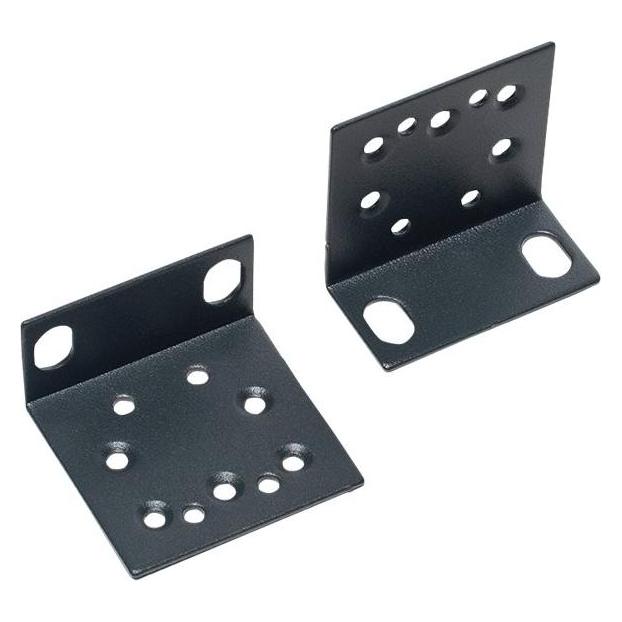
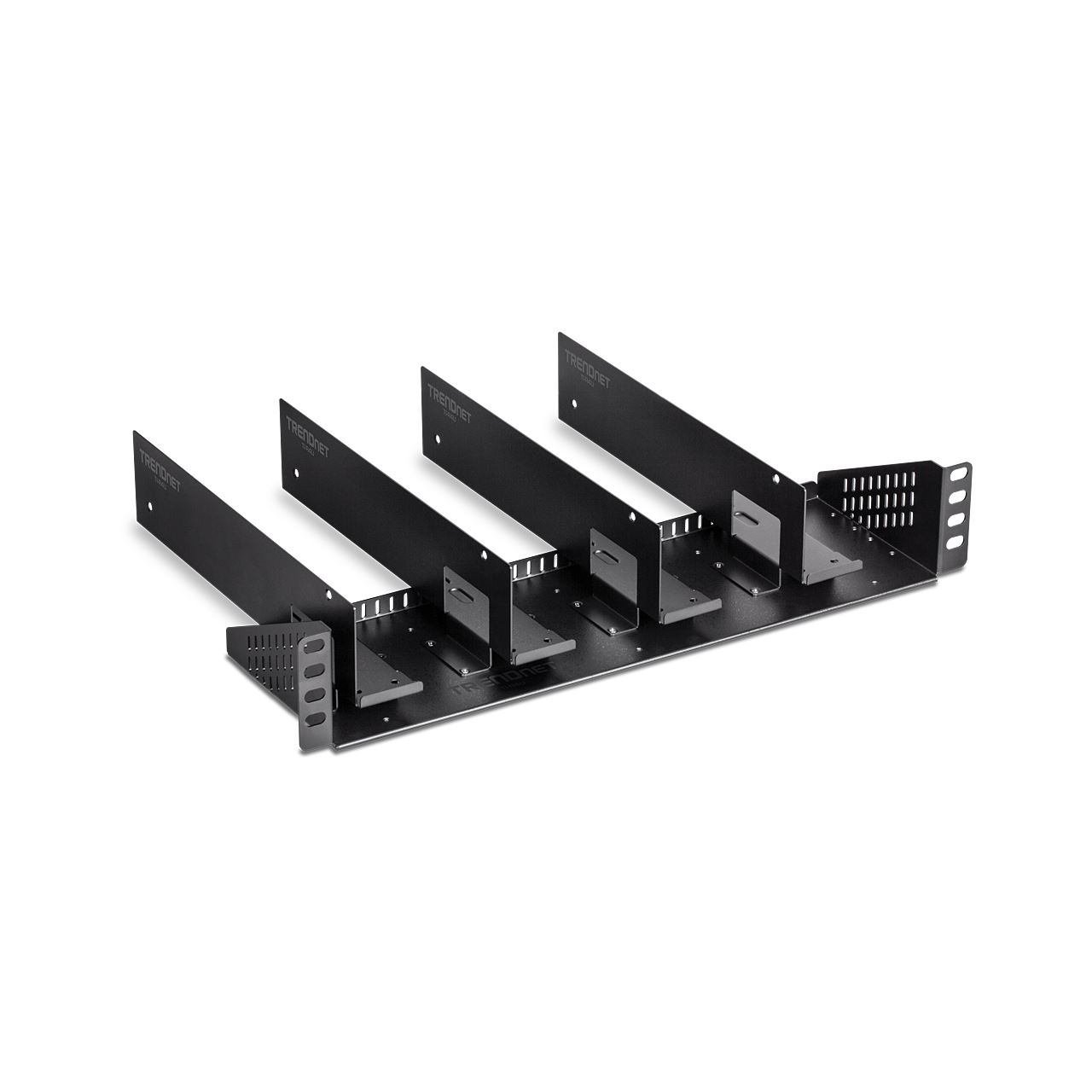
TRENDnet Vertical Chassis 19" Rackmount Industrial Power Supply (TI-R4U)Produktbeschreibung: TRENDnet TI-R4U - Rack - Montagegehäuse - 4U, Produkttyp: Rack - Montagegehäuse, Packungsinhalt: 20 M4-Schrauben, chassis, 4 Montagehalterungen, 16 M3 Schrauben, Rack-Größe: 48,3 cm (19"), Höhe (Rack-Einheiten): 4U, Produktmaterial: Stahl, Abmessungen (Breite x Tiefe x Höhe): 48,2 cm x 13,5 cm x 7,7 cm, Gewicht: 7 kg, Entwickelt für: TRENDnet TI-RSP100048245,09 €*Versand: 0,00 €Sichere Weiterleitung zum Anbieter
-
Wie schließe ich den Power-Button an?
Um den Power-Button anzuschließen, musst du zuerst das Gehäuse öffnen und die Kabel vom Power-Button identifizieren. Diese Kabel müssen dann an die entsprechenden Pins auf dem Motherboard angeschlossen werden. Die genaue Position der Pins und die Farbcodierung der Kabel können je nach Motherboard variieren, daher ist es wichtig, die Anleitung des Motherboards zu konsultieren. **
-
Was ist der Unterschied zwischen Desktop- und Rackmount-Varianten von EDV-Netzwerk-Switches?
Der Hauptunterschied zwischen Desktop- und Rackmount-Varianten von EDV-Netzwerk-Switches besteht in ihrer physischen Bauweise und Montagemöglichkeiten. Desktop-Switches sind kompakt und für den Einsatz auf Schreibtischen oder in kleinen Büroumgebungen konzipiert. Rackmount-Switches hingegen sind für die Montage in Server-Racks oder Schranken ausgelegt und bieten eine höhere Portdichte sowie eine bessere Skalierbarkeit für größere Netzwerke. **
-
Wie schließe ich das Power-SATA-Kabel an?
Um das Power-SATA-Kabel anzuschließen, musst du zuerst das Kabel mit dem SATA-Anschluss an das entsprechende Gerät, wie zum Beispiel eine Festplatte oder ein optisches Laufwerk, anschließen. Anschließend musst du das andere Ende des Kabels mit dem SATA-Stromanschluss des Netzteils verbinden. Stelle sicher, dass die Verbindung fest sitzt, um eine ordnungsgemäße Stromversorgung zu gewährleisten. **
-
Wie schließe ich den Power-Knopf am PC an?
Um den Power-Knopf am PC anzuschließen, musst du zuerst das Gehäuse öffnen und nach dem Anschluss für den Power-Knopf auf dem Motherboard suchen. Dieser Anschluss ist normalerweise mit "PWR" oder "Power SW" beschriftet. Verbinde dann den Power-Knopf des Gehäuses mit diesem Anschluss, indem du die beiden Pins des Power-Knopfs auf die entsprechenden Pins des Motherboards steckst. **
Wie schließe ich den BeQuiet Power Zone CPU an?
Um den BeQuiet Power Zone CPU anzuschließen, musst du zuerst das Netzteil ausschalten und den Stecker ziehen. Dann entfernst du das Gehäuse des Computers und findest den CPU-Anschluss auf dem Motherboard. Schließe das Kabel des BeQuiet Power Zone CPU an den entsprechenden Anschluss an und befestige es sicher. Schließe dann das Gehäuse wieder und schalte das Netzteil ein. **
Wie schließe ich das Box CL 110118MKII Power Bundle an?
Um das Box CL 110118MKII Power Bundle anzuschließen, benötigst du ein Audiokabel, das von deinem Audioquelle (z.B. Laptop, Smartphone) zum Eingang des Power Bundles führt. Schließe das Kabel an den entsprechenden Anschluss an und verbinde dann die Ausgänge des Power Bundles mit den Lautsprechern. Stelle sicher, dass alle Verbindungen fest und sicher sind, und schalte dann das Power Bundle ein. **
Top-Angebote
Produkte zum Begriff Dexlan-19-Rackmount-Power:
-
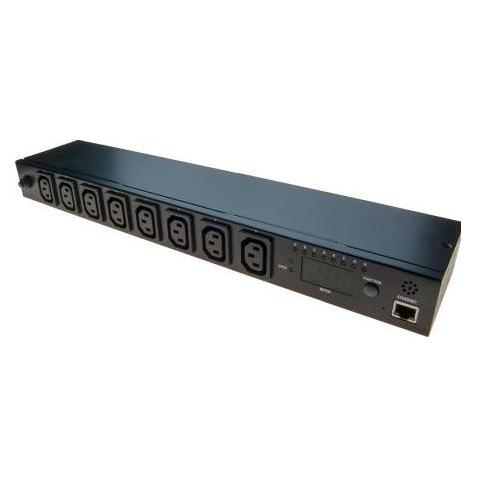
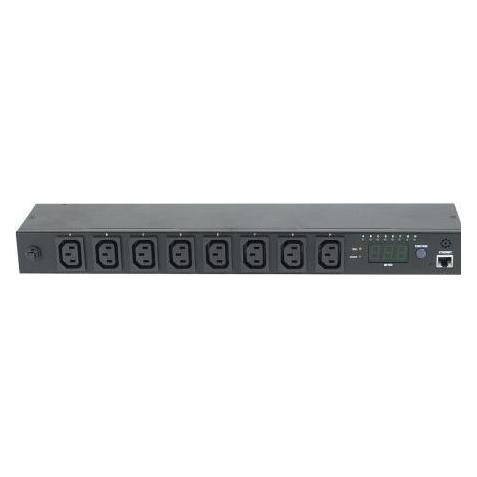
Dexlan 19" Rackmount Power Distribution Unit- 8 x C13 outlets, USV ZubehörDiese Stromverteilungseinheit kann über das IP-Protokoll verwaltet werden. Die Stromversorgung kann über einen Webbrowser, SNMP und die kostenlose englischsprachige Software gesteuert werden. Produktmerkmale: - Ausgang: 8 x IEC 320 C13 Steckdosen - Eingang: 1 x IEC 320 C20 Anschluss - Eingeschlossenes IEC 320 C19 auf C20 3-Meter Stromkabel - 1 x 10/100 Mbps RJ-45 Ethernet-Port - Kompatibel mit den folgenden Protokollen: HTTP, HTTPS, SNMP, UDP - Stromüberwachung durch Zähler, Web, SNMP und lokales LCD-Display - Individuelle Steckdosensteuerung - Verzögerte Ein/Aus-Stromversorgung mit benutzerdefinierter Reihenfolge - Benutzerdefinierte Ein/Aus-Reihenfolge und Alarmgrenze - Ereignisbenachrichtigung per E-Mail, SNMP-Trap, akustischem Alarm - Stromzähler: Digitaler True RMS Stromzähler, Bereich 0-20 A - Sicherungsautomat: 16 A - Nennspannung: 230 V - Frequenz: 50-60 Hz im Vollbereich - Abmessungen: 90 x 432 x 44 mm.296,11 €*Versand: 0,00 €Sichere Weiterleitung zum Anbieter
-
TRENDnet Vertical Chassis 19" Rackmount Industrial Power Supply (TI-R4U)Produktbeschreibung: TRENDnet TI-R4U - Rack - Montagegehäuse - 4U, Produkttyp: Rack - Montagegehäuse, Packungsinhalt: 20 M4-Schrauben, chassis, 4 Montagehalterungen, 16 M3 Schrauben, Rack-Größe: 48,3 cm (19"), Höhe (Rack-Einheiten): 4U, Produktmaterial: Stahl, Abmessungen (Breite x Tiefe x Höhe): 48,2 cm x 13,5 cm x 7,7 cm, Gewicht: 7 kg, Entwickelt für: TRENDnet TI-RSP100048245,09 €*Versand: 0,00 €Sichere Weiterleitung zum Anbieter
-
Wo kann ich Power Bar Riegel kaufen?
Power Bar Riegel sind in vielen Supermärkten, Fitnessgeschäften und Online-Shops erhältlich. Einige bekannte Einzelhändler, die Power Bar Riegel führen, sind zum Beispiel Rewe, Edeka, DM und Rossmann. Online kann man sie beispielsweise bei Amazon oder direkt auf der Power Bar Webseite kaufen. **
-
Wie schließe ich den PC Power SW und Power HDD an?
Um den PC Power SW (Power Switch) und Power HDD (Power Hard Drive) anzuschließen, musst du die entsprechenden Kabel von deinem Gehäuse an das Motherboard anschließen. Die genaue Position der Anschlüsse kann je nach Motherboard variieren, daher solltest du die Anleitung deines Motherboards konsultieren. Normalerweise findest du die Anschlüsse in der Nähe des Frontpanel-Anschlusses auf dem Motherboard. **
-
Wie schließe ich den Power-Button an?
Um den Power-Button anzuschließen, musst du zuerst das Gehäuse öffnen und die Kabel vom Power-Button identifizieren. Diese Kabel müssen dann an die entsprechenden Pins auf dem Motherboard angeschlossen werden. Die genaue Position der Pins und die Farbcodierung der Kabel können je nach Motherboard variieren, daher ist es wichtig, die Anleitung des Motherboards zu konsultieren. **
-
Was ist der Unterschied zwischen Desktop- und Rackmount-Varianten von EDV-Netzwerk-Switches?
Der Hauptunterschied zwischen Desktop- und Rackmount-Varianten von EDV-Netzwerk-Switches besteht in ihrer physischen Bauweise und Montagemöglichkeiten. Desktop-Switches sind kompakt und für den Einsatz auf Schreibtischen oder in kleinen Büroumgebungen konzipiert. Rackmount-Switches hingegen sind für die Montage in Server-Racks oder Schranken ausgelegt und bieten eine höhere Portdichte sowie eine bessere Skalierbarkeit für größere Netzwerke. **
Ähnliche Suchbegriffe für Dexlan-19-Rackmount-Power
-
Wie schließe ich das Power-SATA-Kabel an?
Um das Power-SATA-Kabel anzuschließen, musst du zuerst das Kabel mit dem SATA-Anschluss an das entsprechende Gerät, wie zum Beispiel eine Festplatte oder ein optisches Laufwerk, anschließen. Anschließend musst du das andere Ende des Kabels mit dem SATA-Stromanschluss des Netzteils verbinden. Stelle sicher, dass die Verbindung fest sitzt, um eine ordnungsgemäße Stromversorgung zu gewährleisten. **
-
Wie schließe ich den Power-Knopf am PC an?
Um den Power-Knopf am PC anzuschließen, musst du zuerst das Gehäuse öffnen und nach dem Anschluss für den Power-Knopf auf dem Motherboard suchen. Dieser Anschluss ist normalerweise mit "PWR" oder "Power SW" beschriftet. Verbinde dann den Power-Knopf des Gehäuses mit diesem Anschluss, indem du die beiden Pins des Power-Knopfs auf die entsprechenden Pins des Motherboards steckst. **
-
Wie schließe ich den BeQuiet Power Zone CPU an?
Um den BeQuiet Power Zone CPU anzuschließen, musst du zuerst das Netzteil ausschalten und den Stecker ziehen. Dann entfernst du das Gehäuse des Computers und findest den CPU-Anschluss auf dem Motherboard. Schließe das Kabel des BeQuiet Power Zone CPU an den entsprechenden Anschluss an und befestige es sicher. Schließe dann das Gehäuse wieder und schalte das Netzteil ein. **
-
Wie schließe ich das Box CL 110118MKII Power Bundle an?
Um das Box CL 110118MKII Power Bundle anzuschließen, benötigst du ein Audiokabel, das von deinem Audioquelle (z.B. Laptop, Smartphone) zum Eingang des Power Bundles führt. Schließe das Kabel an den entsprechenden Anschluss an und verbinde dann die Ausgänge des Power Bundles mit den Lautsprechern. Stelle sicher, dass alle Verbindungen fest und sicher sind, und schalte dann das Power Bundle ein. **
* Alle Preise verstehen sich inklusive der gesetzlichen Mehrwertsteuer und ggf. zuzüglich Versandkosten. Die Angebotsinformationen basieren auf den Angaben des jeweiligen Shops und werden über automatisierte Prozesse aktualisiert. Eine Aktualisierung in Echtzeit findet nicht statt, so dass es im Einzelfall zu Abweichungen kommen kann. ** Hinweis: Teile dieses Inhalts wurden von KI erstellt.