Domain karabiner24.de kaufen?
Wir ziehen mit dem Projekt
karabiner24.de um.
Sind Sie am Kauf der Domain
karabiner24.de interessiert?
domain@kv-gmbh.de · 0541-91531010
Domain karabiner24.de kaufen?
Wie schließe ich ein Headset an den PC?
Um ein Headset an den PC anzuschließen, benötigst du in der Regel einen Anschluss für Kopfhörer und einen Anschluss für das Mikrofon. Diese Anschlüsse können entweder separat oder kombiniert als Klinkenstecker oder USB-Anschluss vorhanden sein. Wenn dein Headset einen Klinkenstecker hat, steckst du den grünen Stecker in den Kopfhöreranschluss und den rosa Stecker in den Mikrofonanschluss deines PCs. Falls dein Headset über einen USB-Anschluss verfügt, steckst du diesen einfach in einen freien USB-Port deines Computers. Sobald das Headset korrekt angeschlossen ist, kannst du in den Audioeinstellungen deines PCs überprüfen, ob das Headset als Wiedergabe- und Aufnahmegerät erkannt wird. Anschließend kannst du die Lautstärke und Einstellungen deines Headsets anpassen, um sicherzustellen, dass es ordnungsgemäß funktioniert. **
Wie schließe ich ein Headset am PC an?
Um ein Headset an einen PC anzuschließen, benötigst du in der Regel einen 3,5-mm-Audioanschluss oder einen USB-Anschluss. Bei einem 3,5-mm-Anschluss steckst du einfach den Stecker des Headsets in die entsprechende Buchse am PC. Bei einem USB-Anschluss steckst du den USB-Stecker des Headsets in einen freien USB-Port am PC. In beiden Fällen erkennt der PC das Headset automatisch und du kannst es verwenden. **
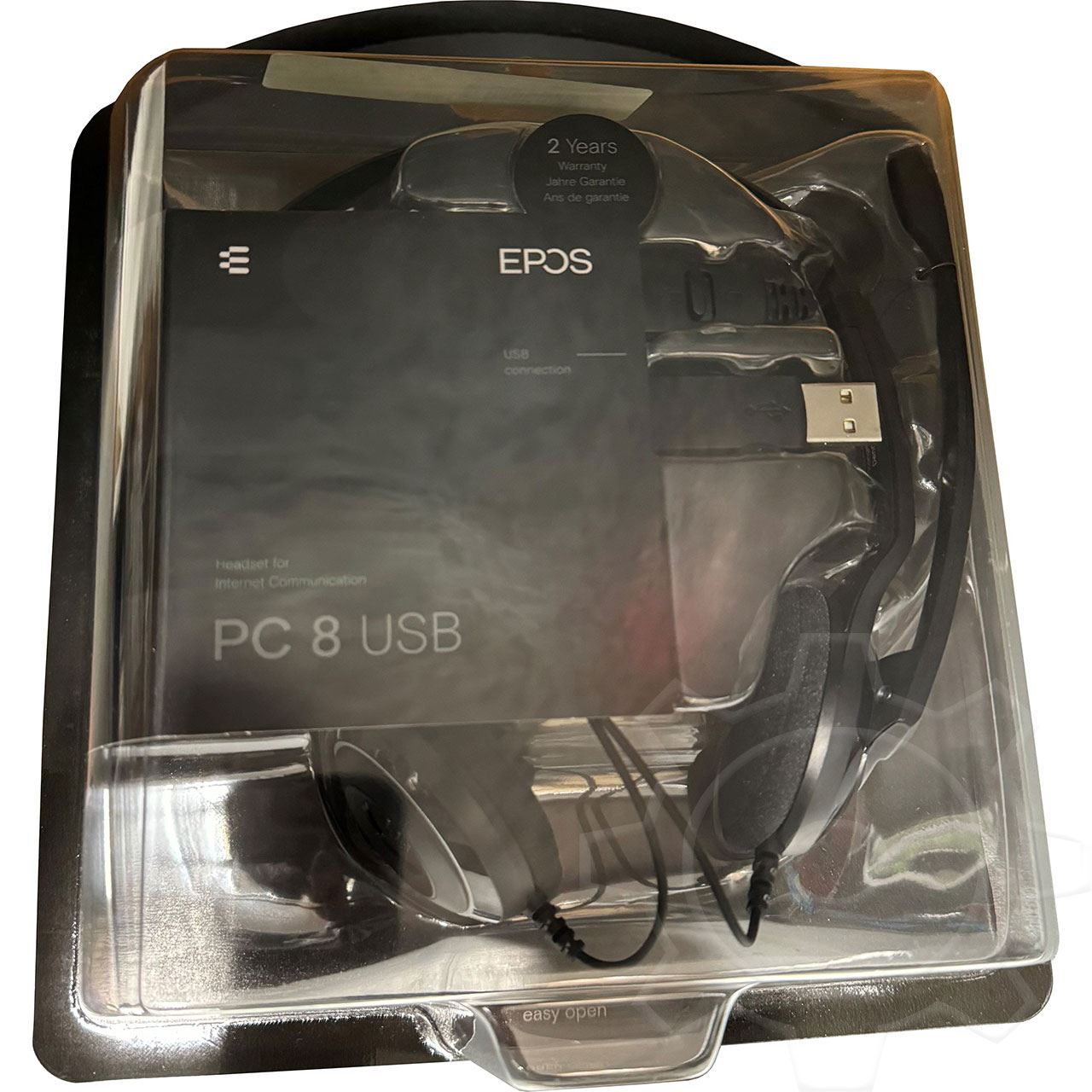
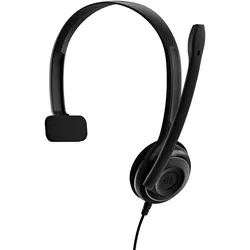
Ähnliche Suchbegriffe für EPOS-Headset-PC-8
Top-Angebote
Produkte zum Begriff EPOS-Headset-PC-8:
-
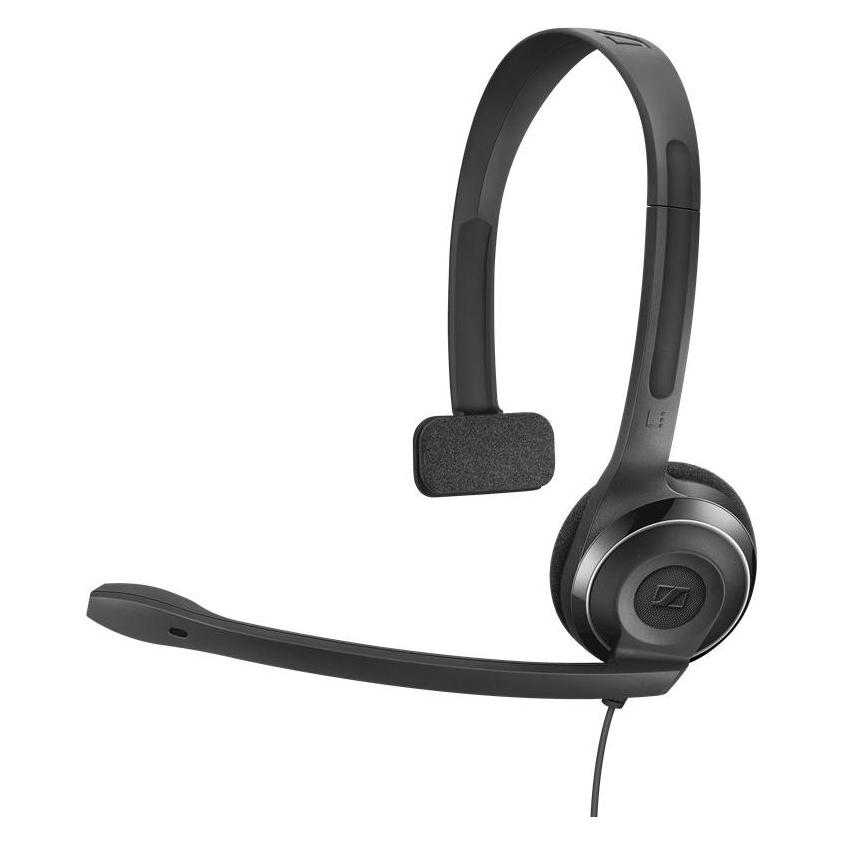
EPOS PC 2 Chat (Kabelgebunden), Office Headset, SchwarzMit dem Headset PC 2 Chat kannst du einfach über das Internet telefonieren. Dieses Headset der Einstiegsklasse liefert nicht nur Sennheiser-Sound, sondern verfügt auch über ein Noise Cancelling-Mikrofon für klare Gespräche. Dieses robuste Headset ist ideal für Familien: Der einseitige Tragegriff sorgt dafür, dass du immer in Kontakt mit deiner Umgebung bleibst. Verbinde das Headset einfach mit der Soundkarte deines Computers, Laptops oder Macs und geniesse dank des leichten Designs stundenlange, komfortable Gespräche zu Hause oder im Büro. Plug-and-Play über zwei 3,5-mm-Buchsen.35,39 €*Versand: 0,00 €Sichere Weiterleitung zum Anbieter
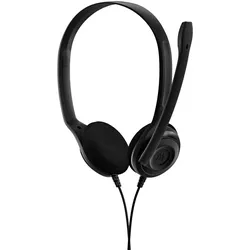


-
Wie schließe ich ein Headset hinten am PC an?
Um ein Headset hinten am PC anzuschließen, benötigst du einen passenden Anschluss. Dieser kann entweder ein 3,5-mm-Klinkenstecker oder ein USB-Anschluss sein. Suche nach den entsprechenden Anschlüssen auf der Rückseite deines PCs und stecke den Stecker des Headsets in den passenden Anschluss. Stelle sicher, dass das Headset korrekt angeschlossen ist und überprüfe die Audioeinstellungen deines PCs, um sicherzustellen, dass das Headset als Audiogerät erkannt wird. **
-
Wie schließe ich ein Headset am PC-Monitor an?
Um ein Headset an den PC-Monitor anzuschließen, benötigst du einen Anschluss am Monitor, der Audio unterstützt. Dies kann ein 3,5-mm-Klinkenanschluss oder ein HDMI-Anschluss sein. Verbinde das Headset einfach mit dem entsprechenden Anschluss am Monitor und stelle sicher, dass der Ton auf dem Monitor eingestellt ist. **
-
Wie schließe ich ein PC-Headset an eine PS4 an?
Um ein PC-Headset an eine PS4 anzuschließen, benötigst du entweder einen Adapter oder ein Headset, das bereits mit der PS4 kompatibel ist. Wenn dein Headset einen 3,5-mm-Klinkenstecker hat, kannst du es einfach in den Controller der PS4 einstecken. Wenn dein Headset einen USB-Anschluss hat, kannst du es direkt an einen der USB-Ports der PS4 anschließen. **
-
Wie schließe ich ein PS4-Headset an einen PC an?
Um ein PS4-Headset an einen PC anzuschließen, benötigst du entweder einen Adapter oder ein Headset mit einem USB-Anschluss. Wenn dein Headset einen 3,5-mm-Klinkenstecker hat, kannst du einen Adapter verwenden, um ihn an den PC anzuschließen. Wenn dein Headset über einen USB-Anschluss verfügt, kannst du es einfach in einen freien USB-Port des PCs stecken. Stelle sicher, dass du die Audioeinstellungen deines PCs entsprechend konfigurierst, um das Headset als Audioquelle auszuwählen. **
Wie schließe ich ein PC-Headset an ein Handy an?
Um ein PC-Headset an ein Handy anzuschließen, benötigst du einen Adapter oder ein Kabel, das den Anschluss des Headsets mit dem Anschluss des Handys verbindet. Die meisten Handys haben einen 3,5-mm-Kopfhöreranschluss, während PC-Headsets oft einen USB- oder einen 3,5-mm-Klinkenstecker haben. Du kannst entweder einen Adapter kaufen, der den Klinkenstecker in einen USB-Anschluss umwandelt, oder ein Kabel verwenden, das einen Klinkenstecker auf der einen Seite und einen USB-Stecker auf der anderen Seite hat. **
Wie schließe ich ein In-Ear-Headset an einen PC an?
Um ein In-Ear-Headset an einen PC anzuschließen, benötigst du entweder einen 3,5-mm-Klinkenstecker oder einen USB-Anschluss, je nachdem welche Art von Anschluss das Headset hat. Wenn es einen 3,5-mm-Klinkenstecker hat, stecke ihn einfach in den entsprechenden Audioausgang des PCs. Wenn es einen USB-Anschluss hat, stecke es in einen freien USB-Port des PCs. Stelle sicher, dass die Audioeinstellungen auf dem PC korrekt konfiguriert sind, damit das Headset erkannt wird und funktioniert. **
Top-Angebote
Produkte zum Begriff EPOS-Headset-PC-8:
-
Wie schließe ich ein Headset an den PC?
Um ein Headset an den PC anzuschließen, benötigst du in der Regel einen Anschluss für Kopfhörer und einen Anschluss für das Mikrofon. Diese Anschlüsse können entweder separat oder kombiniert als Klinkenstecker oder USB-Anschluss vorhanden sein. Wenn dein Headset einen Klinkenstecker hat, steckst du den grünen Stecker in den Kopfhöreranschluss und den rosa Stecker in den Mikrofonanschluss deines PCs. Falls dein Headset über einen USB-Anschluss verfügt, steckst du diesen einfach in einen freien USB-Port deines Computers. Sobald das Headset korrekt angeschlossen ist, kannst du in den Audioeinstellungen deines PCs überprüfen, ob das Headset als Wiedergabe- und Aufnahmegerät erkannt wird. Anschließend kannst du die Lautstärke und Einstellungen deines Headsets anpassen, um sicherzustellen, dass es ordnungsgemäß funktioniert. **
-
Wie schließe ich ein Headset am PC an?
Um ein Headset an einen PC anzuschließen, benötigst du in der Regel einen 3,5-mm-Audioanschluss oder einen USB-Anschluss. Bei einem 3,5-mm-Anschluss steckst du einfach den Stecker des Headsets in die entsprechende Buchse am PC. Bei einem USB-Anschluss steckst du den USB-Stecker des Headsets in einen freien USB-Port am PC. In beiden Fällen erkennt der PC das Headset automatisch und du kannst es verwenden. **
-
Wie schließe ich ein Headset hinten am PC an?
Um ein Headset hinten am PC anzuschließen, benötigst du einen passenden Anschluss. Dieser kann entweder ein 3,5-mm-Klinkenstecker oder ein USB-Anschluss sein. Suche nach den entsprechenden Anschlüssen auf der Rückseite deines PCs und stecke den Stecker des Headsets in den passenden Anschluss. Stelle sicher, dass das Headset korrekt angeschlossen ist und überprüfe die Audioeinstellungen deines PCs, um sicherzustellen, dass das Headset als Audiogerät erkannt wird. **
-
Wie schließe ich ein Headset am PC-Monitor an?
Um ein Headset an den PC-Monitor anzuschließen, benötigst du einen Anschluss am Monitor, der Audio unterstützt. Dies kann ein 3,5-mm-Klinkenanschluss oder ein HDMI-Anschluss sein. Verbinde das Headset einfach mit dem entsprechenden Anschluss am Monitor und stelle sicher, dass der Ton auf dem Monitor eingestellt ist. **
Ähnliche Suchbegriffe für EPOS-Headset-PC-8
-
EPOS PC 2 Chat (Kabelgebunden), Office Headset, SchwarzMit dem Headset PC 2 Chat kannst du einfach über das Internet telefonieren. Dieses Headset der Einstiegsklasse liefert nicht nur Sennheiser-Sound, sondern verfügt auch über ein Noise Cancelling-Mikrofon für klare Gespräche. Dieses robuste Headset ist ideal für Familien: Der einseitige Tragegriff sorgt dafür, dass du immer in Kontakt mit deiner Umgebung bleibst. Verbinde das Headset einfach mit der Soundkarte deines Computers, Laptops oder Macs und geniesse dank des leichten Designs stundenlange, komfortable Gespräche zu Hause oder im Büro. Plug-and-Play über zwei 3,5-mm-Buchsen.35,39 €*Versand: 0,00 €Sichere Weiterleitung zum Anbieter
-
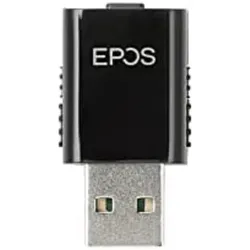
EPOS Impact, Headset ZubehörHalten Sie Ihren Arbeitsplatz aufgeräumt und bleiben Sie im Büro mobil – mit einem Plug-and-Play-Dongle für den PC, der Ihr Impact 5000-Headset so dynamisch macht wie Sie selbst. Der DECT-Dongle optimiert Ihre Produktivität im Büro oder bei der Arbeit zu Hause.115,11 €*Versand: 0,00 €Sichere Weiterleitung zum Anbieter
-
Wie schließe ich ein PC-Headset an eine PS4 an?
Um ein PC-Headset an eine PS4 anzuschließen, benötigst du entweder einen Adapter oder ein Headset, das bereits mit der PS4 kompatibel ist. Wenn dein Headset einen 3,5-mm-Klinkenstecker hat, kannst du es einfach in den Controller der PS4 einstecken. Wenn dein Headset einen USB-Anschluss hat, kannst du es direkt an einen der USB-Ports der PS4 anschließen. **
-
Wie schließe ich ein PS4-Headset an einen PC an?
Um ein PS4-Headset an einen PC anzuschließen, benötigst du entweder einen Adapter oder ein Headset mit einem USB-Anschluss. Wenn dein Headset einen 3,5-mm-Klinkenstecker hat, kannst du einen Adapter verwenden, um ihn an den PC anzuschließen. Wenn dein Headset über einen USB-Anschluss verfügt, kannst du es einfach in einen freien USB-Port des PCs stecken. Stelle sicher, dass du die Audioeinstellungen deines PCs entsprechend konfigurierst, um das Headset als Audioquelle auszuwählen. **
-
Wie schließe ich ein PC-Headset an ein Handy an?
Um ein PC-Headset an ein Handy anzuschließen, benötigst du einen Adapter oder ein Kabel, das den Anschluss des Headsets mit dem Anschluss des Handys verbindet. Die meisten Handys haben einen 3,5-mm-Kopfhöreranschluss, während PC-Headsets oft einen USB- oder einen 3,5-mm-Klinkenstecker haben. Du kannst entweder einen Adapter kaufen, der den Klinkenstecker in einen USB-Anschluss umwandelt, oder ein Kabel verwenden, das einen Klinkenstecker auf der einen Seite und einen USB-Stecker auf der anderen Seite hat. **
-
Wie schließe ich ein In-Ear-Headset an einen PC an?
Um ein In-Ear-Headset an einen PC anzuschließen, benötigst du entweder einen 3,5-mm-Klinkenstecker oder einen USB-Anschluss, je nachdem welche Art von Anschluss das Headset hat. Wenn es einen 3,5-mm-Klinkenstecker hat, stecke ihn einfach in den entsprechenden Audioausgang des PCs. Wenn es einen USB-Anschluss hat, stecke es in einen freien USB-Port des PCs. Stelle sicher, dass die Audioeinstellungen auf dem PC korrekt konfiguriert sind, damit das Headset erkannt wird und funktioniert. **
* Alle Preise verstehen sich inklusive der gesetzlichen Mehrwertsteuer und ggf. zuzüglich Versandkosten. Die Angebotsinformationen basieren auf den Angaben des jeweiligen Shops und werden über automatisierte Prozesse aktualisiert. Eine Aktualisierung in Echtzeit findet nicht statt, so dass es im Einzelfall zu Abweichungen kommen kann. ** Hinweis: Teile dieses Inhalts wurden von KI erstellt.