Domain karabiner24.de kaufen?
Wir ziehen mit dem Projekt
karabiner24.de um.
Sind Sie am Kauf der Domain
karabiner24.de interessiert?
domain@kv-gmbh.de · 0541-91531010
Domain karabiner24.de kaufen?
Was sind Gitternetzlinien?
Gitternetzlinien sind Linien, die ein regelmäßiges Raster oder Gitter bilden, um den Raum in gleichmäßige Abschnitte zu unterteilen. Sie dienen dazu, den Raum zu strukturieren und Orientierungspunkte zu schaffen. Gitternetzlinien werden häufig in der Geometrie, Kartografie, Architektur und technischen Zeichnungen verwendet, um Objekte präzise zu positionieren und zu messen. Sie helfen dabei, Symmetrie, Proportionen und Abstände zu visualisieren und zu überprüfen. In der digitalen Bildbearbeitung werden Gitternetzlinien oft als Hilfsmittel verwendet, um Objekte zu platzieren und auszurichten. **
Wie kann ich Gitternetzlinien ausblenden?
Um Gitternetzlinien in einem Diagramm auszublenden, musst du zuerst das Diagramm auswählen. Anschließend kannst du in den Diagrammoptionen die Gitternetzlinien deaktivieren. Je nachdem, welche Software oder Anwendung du verwendest, kann der genaue Prozess variieren. Normalerweise findest du die Option, um Gitternetzlinien auszublenden, in den Einstellungen oder Formatierungsmöglichkeiten des Diagramms. Wenn du Schwierigkeiten hast, die Gitternetzlinien auszublenden, kannst du auch in der Hilfe oder den Support-Dokumentationen der jeweiligen Software nach Anleitungen suchen. **
Ähnliche Suchbegriffe für Gitternetzlinien
Top-Angebote
Produkte zum Begriff Gitternetzlinien:
-
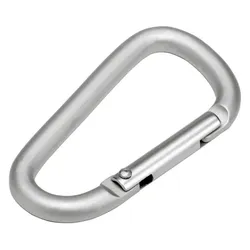
Lila Aluminium Schlüsselring Karabiner Schlüsselanhänger Haken Schnapphaken 1Der vielseitige Lila Aluminium Karabiner Schlüsselanhänger Entdecken Sie den praktischen und leichten Karabiner Schlüsselanhänger in ansprechendem Lila. Dieser handliche Begleiter aus robustem Aluminium ist ideal, um Ihre Schlüssel sicher zu befestigen oder kleine Gegenstände an Taschen, Rucksäcken oder Gürtelschlaufen zu fixieren. Seine kompakte Bauweise und das geringe Gewicht machen ihn zum unverzichtbaren Accessoire für den täglichen Gebrauch. Produktdetails und Anwendungsmöglichkeiten Der Schlüsselanhänger besteht aus hochwertigem Aluminium, das für Langlebigkeit und eine angenehme Haptik sorgt. Mit seinen Maßen von ca. 56 mm Länge und 30 mm Breite ist er optimal dimensioniert, um unauffällig zu sein und dennoch genügend Platz für Ihren Schlüsselbund zu bieten. Der Durchmesser des Materials beträgt 5 mm, was eine stabile Konstruktion gewährleistet. Dieser Karabiner dient hervorragend als Schlüsselhalter, kann aber auch für andere Zwecke eingesetzt werden. Nutzen Sie ihn beispielsweise, um: Ihre Schlüssel am Gürtel oder an der Tasche zu befestigen. Kleine Werkzeuge oder Gadgets griffbereit zu halten. Gepäckstücke zu markieren oder zu sichern. Sportausrüstung oder Outdoor-Zubehör temporär zu fixieren. Bitte beachten Sie, dass dieser Karabiner nicht zum Klettern oder für sicherheitsrelevante Anwendungen geeignet ist. Er ist ausschließlich für leichte Lasten und dekorative bzw. organisatorische Zwecke konzipiert. Häufig gestellte Fragen (FAQ) Wofür ist dieser Karabiner Schlüsselanhänger am besten geeignet? Dieser Karabiner Schlüsselanhänger ist ideal, um Schlüssel sicher zu halten, kleine Gegenstände an Taschen zu befestigen oder als praktischer Helfer im Alltag und in der Freizeit. Er erleichtert das Ordnen und den schnellen Zugriff auf Ihre wichtigsten Utensilien. Aus welchem Material besteht der Schlüsselanhänger? Der Schlüsselanhänger wird aus leichtem und widerstandsfähigem Aluminium gefertigt, was ihm eine hohe Robustheit bei geringem Gewicht verleiht. Welche Maße hat der Karabiner genau? Der Karabiner hat eine Länge von ca. 56 mm und eine Breite von ca. 30 mm. Die Materialstärke beträgt etwa 5 mm. Ist der Karabiner für Kletteraktivitäten geeignet? Nein, dieser Karabiner ist ausdrücklich nicht zum Klettern oder für sicherheitskritische Anwendungen vorgesehen. Er dient lediglich als Schlüsselanhänger oder zum Befestigen leichter Gegenstände. In welchen Farben ist dieser Schlüsselanhänger erhältlich? Dieser spezielle Artikel ist in einem attraktiven Lila erhältlich.3,99 €*Versand: 5,95 €Sichere Weiterleitung zum Anbieter



-
Wie kann ich Gitternetzlinien drucken?
Um Gitternetzlinien beim Drucken einzufügen, musst du normalerweise die Einstellungen in deinem Druckprogramm anpassen. In den meisten Druckertreibern gibt es eine Option, um Gitternetzlinien oder Rasterlinien hinzuzufügen. Du kannst auch spezielle Software verwenden, die das Hinzufügen von Gitternetzlinien ermöglicht. Alternativ kannst du auch in deinem Grafikprogramm Gitternetzlinien manuell einfügen, bevor du das Dokument druckst. Stelle sicher, dass du die Gitternetzlinien in einer leichten Farbe oder mit einem dünnen Linienstil druckst, damit sie nicht zu dominant sind. **
-
Wie kann man Gitternetzlinien löschen?
Um Gitternetzlinien in einem Dokument zu löschen, können Sie die Funktion "Gitternetzlinien anzeigen" deaktivieren. Dies kann je nach Programm unterschiedlich sein, aber normalerweise finden Sie diese Option in den Einstellungen oder im Menü "Ansicht". Alternativ können Sie auch die Gitternetzlinien auswählen und die Löschtaste auf Ihrer Tastatur drücken. **
-
Wie kann man Gitternetzlinien drucken?
Um Gitternetzlinien zu drucken, können Sie eine Tabellenkalkulationssoftware wie Microsoft Excel oder Google Sheets verwenden. Erstellen Sie eine Tabelle mit den gewünschten Gitternetzlinien und passen Sie die Zellengröße an. Anschließend können Sie die Tabelle ausdrucken und die Gitternetzlinien werden auf dem gedruckten Blatt sichtbar sein. **
-
Wie entferne ich Gitternetzlinien in Word?
Um Gitternetzlinien in Word zu entfernen, musst du zuerst sicherstellen, dass du im Register "Layout" bist. Dort findest du die Option "Gitternetzlinien anzeigen" unter "Tabelle anzeigen". Wenn du diese Option deaktivierst, sollten die Gitternetzlinien verschwinden. Alternativ kannst du auch die Tabelle markieren, auf "Tabellentools" klicken und dann "Rahmenlinien" deaktivieren. Dadurch werden die Gitternetzlinien ebenfalls entfernt. Es ist wichtig zu beachten, dass das Entfernen der Gitternetzlinien die Struktur der Tabelle nicht verändert, sondern nur die Anzeige beeinflusst. **

Wo finde ich Gitternetzlinien in Word?
In Word findest du Gitternetzlinien unter dem Register "Layout". Dort klickst du auf "Richtlinien" und wählst dann "Rasterlinien und Führungslinien anzeigen" aus. Dadurch werden Gitternetzlinien auf deinem Dokument angezeigt, die dir beim Ausrichten von Objekten helfen. Du kannst auch die Abstände und Farben der Gitternetzlinien anpassen, um sie besser sichtbar zu machen. Gitternetzlinien sind besonders nützlich, wenn du präzise Layouts erstellen möchtest oder Objekte genau positionieren musst. **
Wie entferne ich Gitternetzlinien in Excel?
Um Gitternetzlinien in Excel zu entfernen, klicken Sie auf die Registerkarte "Ansicht" in der Menüleiste. Dort finden Sie die Option "Gitternetzlinien". Wenn Sie diese deaktivieren, werden die Gitternetzlinien ausgeblendet. Eine alternative Methode ist es, mit der rechten Maustaste auf eine Zelle zu klicken und im Kontextmenü die Option "Zellen formatieren" auszuwählen. Dort können Sie unter dem Register "Rahmen" die Gitternetzlinien entfernen. Sie können auch die Tastenkombination "Strg + Umschalt + L" verwenden, um die Gitternetzlinien ein- oder auszublenden. **
Top-Angebote
Produkte zum Begriff Gitternetzlinien:
-
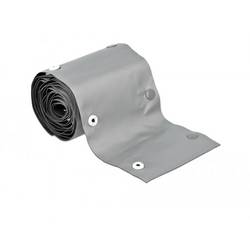
Delock - Kabelschutz mit Schnappverschluss-Befestigung 20726Dieser Kabelschlauch von Delock eignet sich zum Bündeln von freiliegenden Kabeln, elektrischen Leitungen oder Drähten, um diese vor Verschmutzungen oder Beschädigungen zu schützen. Mit Knopfverschluss und wiederverwendbar Der Knopfverschluss ermöglicht ein mehrfaches Hinzufügen und Entfernen der Kabel durch Öffnen und Schließen des Kabelschlauches. Ausgezeichnete Beständigkeit Der Kabelschlauch zeichnet sich durch seine hohe Abriebfestigkeit, Flexibilität und Hitzebeständigkeit aus.7,99 €*Versand: 4,95 €Sichere Weiterleitung zum Anbieter
-
Was sind Gitternetzlinien?
Gitternetzlinien sind Linien, die ein regelmäßiges Raster oder Gitter bilden, um den Raum in gleichmäßige Abschnitte zu unterteilen. Sie dienen dazu, den Raum zu strukturieren und Orientierungspunkte zu schaffen. Gitternetzlinien werden häufig in der Geometrie, Kartografie, Architektur und technischen Zeichnungen verwendet, um Objekte präzise zu positionieren und zu messen. Sie helfen dabei, Symmetrie, Proportionen und Abstände zu visualisieren und zu überprüfen. In der digitalen Bildbearbeitung werden Gitternetzlinien oft als Hilfsmittel verwendet, um Objekte zu platzieren und auszurichten. **
-
Wie kann ich Gitternetzlinien ausblenden?
Um Gitternetzlinien in einem Diagramm auszublenden, musst du zuerst das Diagramm auswählen. Anschließend kannst du in den Diagrammoptionen die Gitternetzlinien deaktivieren. Je nachdem, welche Software oder Anwendung du verwendest, kann der genaue Prozess variieren. Normalerweise findest du die Option, um Gitternetzlinien auszublenden, in den Einstellungen oder Formatierungsmöglichkeiten des Diagramms. Wenn du Schwierigkeiten hast, die Gitternetzlinien auszublenden, kannst du auch in der Hilfe oder den Support-Dokumentationen der jeweiligen Software nach Anleitungen suchen. **
-
Wie kann ich Gitternetzlinien drucken?
Um Gitternetzlinien beim Drucken einzufügen, musst du normalerweise die Einstellungen in deinem Druckprogramm anpassen. In den meisten Druckertreibern gibt es eine Option, um Gitternetzlinien oder Rasterlinien hinzuzufügen. Du kannst auch spezielle Software verwenden, die das Hinzufügen von Gitternetzlinien ermöglicht. Alternativ kannst du auch in deinem Grafikprogramm Gitternetzlinien manuell einfügen, bevor du das Dokument druckst. Stelle sicher, dass du die Gitternetzlinien in einer leichten Farbe oder mit einem dünnen Linienstil druckst, damit sie nicht zu dominant sind. **
-
Wie kann man Gitternetzlinien löschen?
Um Gitternetzlinien in einem Dokument zu löschen, können Sie die Funktion "Gitternetzlinien anzeigen" deaktivieren. Dies kann je nach Programm unterschiedlich sein, aber normalerweise finden Sie diese Option in den Einstellungen oder im Menü "Ansicht". Alternativ können Sie auch die Gitternetzlinien auswählen und die Löschtaste auf Ihrer Tastatur drücken. **
Ähnliche Suchbegriffe für Gitternetzlinien
-
Lila Aluminium Schlüsselring Karabiner Schlüsselanhänger Haken Schnapphaken 1Der vielseitige Lila Aluminium Karabiner Schlüsselanhänger Entdecken Sie den praktischen und leichten Karabiner Schlüsselanhänger in ansprechendem Lila. Dieser handliche Begleiter aus robustem Aluminium ist ideal, um Ihre Schlüssel sicher zu befestigen oder kleine Gegenstände an Taschen, Rucksäcken oder Gürtelschlaufen zu fixieren. Seine kompakte Bauweise und das geringe Gewicht machen ihn zum unverzichtbaren Accessoire für den täglichen Gebrauch. Produktdetails und Anwendungsmöglichkeiten Der Schlüsselanhänger besteht aus hochwertigem Aluminium, das für Langlebigkeit und eine angenehme Haptik sorgt. Mit seinen Maßen von ca. 56 mm Länge und 30 mm Breite ist er optimal dimensioniert, um unauffällig zu sein und dennoch genügend Platz für Ihren Schlüsselbund zu bieten. Der Durchmesser des Materials beträgt 5 mm, was eine stabile Konstruktion gewährleistet. Dieser Karabiner dient hervorragend als Schlüsselhalter, kann aber auch für andere Zwecke eingesetzt werden. Nutzen Sie ihn beispielsweise, um: Ihre Schlüssel am Gürtel oder an der Tasche zu befestigen. Kleine Werkzeuge oder Gadgets griffbereit zu halten. Gepäckstücke zu markieren oder zu sichern. Sportausrüstung oder Outdoor-Zubehör temporär zu fixieren. Bitte beachten Sie, dass dieser Karabiner nicht zum Klettern oder für sicherheitsrelevante Anwendungen geeignet ist. Er ist ausschließlich für leichte Lasten und dekorative bzw. organisatorische Zwecke konzipiert. Häufig gestellte Fragen (FAQ) Wofür ist dieser Karabiner Schlüsselanhänger am besten geeignet? Dieser Karabiner Schlüsselanhänger ist ideal, um Schlüssel sicher zu halten, kleine Gegenstände an Taschen zu befestigen oder als praktischer Helfer im Alltag und in der Freizeit. Er erleichtert das Ordnen und den schnellen Zugriff auf Ihre wichtigsten Utensilien. Aus welchem Material besteht der Schlüsselanhänger? Der Schlüsselanhänger wird aus leichtem und widerstandsfähigem Aluminium gefertigt, was ihm eine hohe Robustheit bei geringem Gewicht verleiht. Welche Maße hat der Karabiner genau? Der Karabiner hat eine Länge von ca. 56 mm und eine Breite von ca. 30 mm. Die Materialstärke beträgt etwa 5 mm. Ist der Karabiner für Kletteraktivitäten geeignet? Nein, dieser Karabiner ist ausdrücklich nicht zum Klettern oder für sicherheitskritische Anwendungen vorgesehen. Er dient lediglich als Schlüsselanhänger oder zum Befestigen leichter Gegenstände. In welchen Farben ist dieser Schlüsselanhänger erhältlich? Dieser spezielle Artikel ist in einem attraktiven Lila erhältlich.3,99 €*Versand: 5,95 €Sichere Weiterleitung zum Anbieter
-
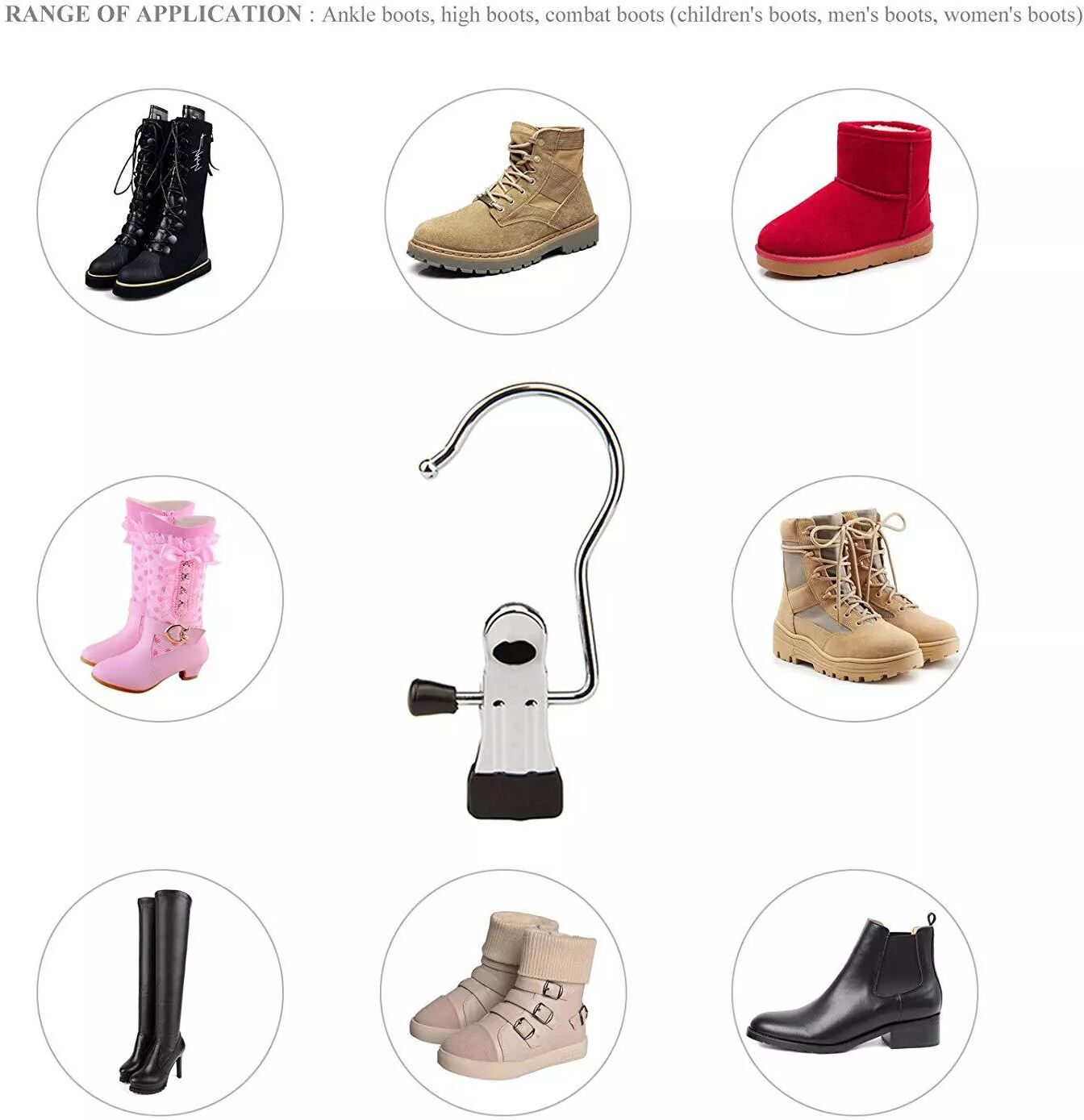
INF Haken mit Klemme Edelstahl 20-packIntelligenter Haken mit Klemme, der z.B. an der Kleiderstange aufgehängt werden kann. Organisieren Sie Ihre Garderobe, indem Sie beispielsweise Schuhe, Schals oder Handschuhe aufhängen. Intelligente Haken mit Clips: Verwenden Sie diese Haken mit Clips zum Aufhängen von Wäsche, Schuhen, Schlas und vielem mehr. Sorgen für Ordnung im Kleiderschrank! Hochwertiger Edelstahl: Die Haken mit Klemmen bestehen aus strapazierfähigem Edelstahl, der lange hält und rostfrei ist. Rutschfeste Klammern: Alle Kleiderbügel haben eine Schutzhülle aus Gummi, die sowohl einen besseren Halt bietet als auch Schäden verhindert. Spezifikationen: Farbe: silber Material: Edelstahl Lieferumfang: Haken mit Klemmen20,39 €*Versand: 0,00 €Sichere Weiterleitung zum Anbieter
-
Wie kann man Gitternetzlinien drucken?
Um Gitternetzlinien zu drucken, können Sie eine Tabellenkalkulationssoftware wie Microsoft Excel oder Google Sheets verwenden. Erstellen Sie eine Tabelle mit den gewünschten Gitternetzlinien und passen Sie die Zellengröße an. Anschließend können Sie die Tabelle ausdrucken und die Gitternetzlinien werden auf dem gedruckten Blatt sichtbar sein. **
-
Wie entferne ich Gitternetzlinien in Word?
Um Gitternetzlinien in Word zu entfernen, musst du zuerst sicherstellen, dass du im Register "Layout" bist. Dort findest du die Option "Gitternetzlinien anzeigen" unter "Tabelle anzeigen". Wenn du diese Option deaktivierst, sollten die Gitternetzlinien verschwinden. Alternativ kannst du auch die Tabelle markieren, auf "Tabellentools" klicken und dann "Rahmenlinien" deaktivieren. Dadurch werden die Gitternetzlinien ebenfalls entfernt. Es ist wichtig zu beachten, dass das Entfernen der Gitternetzlinien die Struktur der Tabelle nicht verändert, sondern nur die Anzeige beeinflusst. **
-
Wo finde ich Gitternetzlinien in Word?
In Word findest du Gitternetzlinien unter dem Register "Layout". Dort klickst du auf "Richtlinien" und wählst dann "Rasterlinien und Führungslinien anzeigen" aus. Dadurch werden Gitternetzlinien auf deinem Dokument angezeigt, die dir beim Ausrichten von Objekten helfen. Du kannst auch die Abstände und Farben der Gitternetzlinien anpassen, um sie besser sichtbar zu machen. Gitternetzlinien sind besonders nützlich, wenn du präzise Layouts erstellen möchtest oder Objekte genau positionieren musst. **
-
Wie entferne ich Gitternetzlinien in Excel?
Um Gitternetzlinien in Excel zu entfernen, klicken Sie auf die Registerkarte "Ansicht" in der Menüleiste. Dort finden Sie die Option "Gitternetzlinien". Wenn Sie diese deaktivieren, werden die Gitternetzlinien ausgeblendet. Eine alternative Methode ist es, mit der rechten Maustaste auf eine Zelle zu klicken und im Kontextmenü die Option "Zellen formatieren" auszuwählen. Dort können Sie unter dem Register "Rahmen" die Gitternetzlinien entfernen. Sie können auch die Tastenkombination "Strg + Umschalt + L" verwenden, um die Gitternetzlinien ein- oder auszublenden. **
* Alle Preise verstehen sich inklusive der gesetzlichen Mehrwertsteuer und ggf. zuzüglich Versandkosten. Die Angebotsinformationen basieren auf den Angaben des jeweiligen Shops und werden über automatisierte Prozesse aktualisiert. Eine Aktualisierung in Echtzeit findet nicht statt, so dass es im Einzelfall zu Abweichungen kommen kann. ** Hinweis: Teile dieses Inhalts wurden von KI erstellt.