Domain karabiner24.de kaufen?
Wir ziehen mit dem Projekt
karabiner24.de um.
Sind Sie am Kauf der Domain
karabiner24.de interessiert?
domain@kv-gmbh.de · 0541-91531010
Domain karabiner24.de kaufen?
Wo ist das Microphone beim iPad?
Das Mikrofon beim iPad befindet sich normalerweise an verschiedenen Stellen, je nach Modell. Bei den neueren iPad-Modellen ist das Mikrofon oft an der Oberseite des Geräts platziert, in der Nähe der Kamera. Bei älteren Modellen kann das Mikrofon auch an der Unterseite des iPads zu finden sein. Es ist wichtig, das Mikrofon nicht zu verdecken, um eine klare Audioaufnahme zu gewährleisten. Wenn du unsicher bist, wo sich das Mikrofon bei deinem iPad befindet, kannst du in der Bedienungsanleitung nachschauen oder online recherchieren. **
Was verursacht die komischen Störgeräusche beim Blue Microphone Yeti?
Die komischen Störgeräusche beim Blue Microphone Yeti können verschiedene Ursachen haben. Möglicherweise liegt es an einer schlechten Verbindung oder einem defekten Kabel. Es könnte auch an einer falschen Einstellung des Mikrofons oder an Interferenzen mit anderen elektronischen Geräten liegen. Es ist ratsam, die Verbindung und Einstellungen zu überprüfen und gegebenenfalls das Mikrofon auszutauschen, um das Problem zu beheben. **
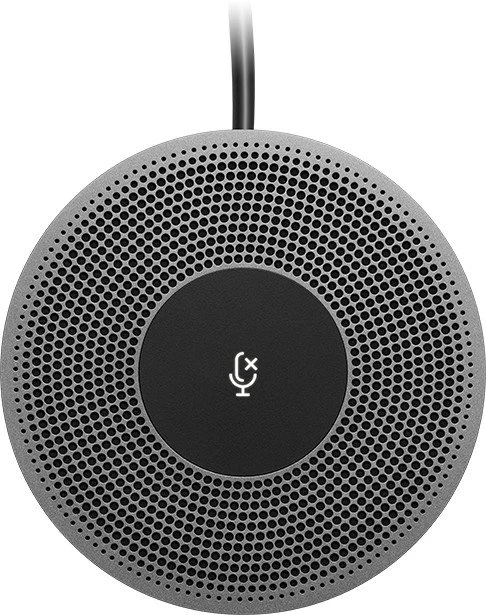
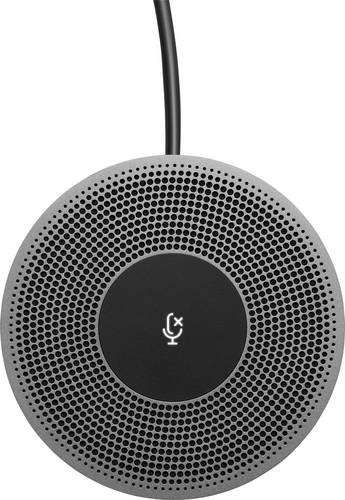
Ähnliche Suchbegriffe für Logitech-MeetUp-Expansion-Microphone
Top-Angebote
Produkte zum Begriff Logitech-MeetUp-Expansion-Microphone:
-
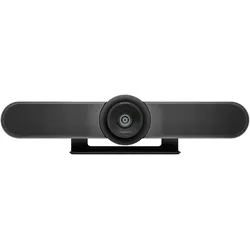
Logitech MeetUp VideokonferenzsystemDIE PERFEKTE KONFERENZKAMERA FÜR KLEINE RÄUME MeetUp ist die führende Konferenzkamera von Logitech, speziell entwickelt für kleine Konferenzräume und spontane Meetings im kleinen Rahmen. Ab sofort müssen Sie sich nicht länger alle um ein kleines Laptop-Display zusammendrängen. Auf einen Blick HD-Typ4K Ultra HD Maximale Video-Auflösung3840 x 2160 Pixel Bluetoothja PTZ Kontrolleja Unterstützte Video-Modi720p, 1080p, 2160p Produktbeschreibung Durch die 4K-Videoqualität und das sehr weite 120-Grad-Sichtfeld sorgt MeetUp dafür, dass jeder am Konferenztisch sitzende Teilnehmer deutlich sichtbar ist. Außerdem ist die integrierte Klangerfassung optimiert für die Akustik in kleinen Versammlungsräumen, um sicherzustellen, dass jeder Meeting-Teilnehmer nicht nur gesehen, sondern auch gehört wird. EXTREM WEITES SICHTFELD FÜR ENGE RÄUME Logitech® MeetUp bietet außergewöhnliche Videoqualität für kleine Konferenzräume. Das 120-Grad-Sichtfeld lässt sich einfach für kleine Versammlungen mit bis zu a...399,38 €*Versand: 0,00 €Sichere Weiterleitung zum Anbieter
-
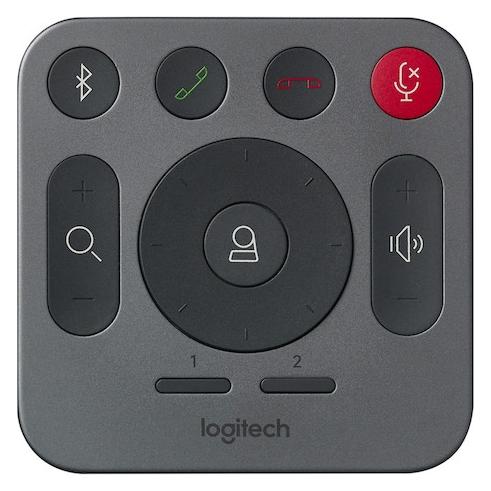
Logitech Meetup, Konferenzgerät ZubehörDie multidirektionale MeetUp Fernbedienung ermöglicht eine einfache Kamerasteuerung, Lautstärkeanpassung und Stummschaltung oder das Aufheben der Stummschaltung von jeder beliebigen Position im Raum. Dank des praktischen Designs, der hochwertigen Materialien und der rutschfesten Grundfläche macht die MeetUp Fernbedienung sowohl auf dem Tisch als auch in Ihrer Hand eine gute Figur.58,15 €*Versand: 0,00 €Sichere Weiterleitung zum Anbieter
-
Logitech MeetUp, Konferenzgerät, SchwarzDie perfekte Konferenzkamera für kleine Räume. MeetUp ist die führende Konferenzkamera von Logitech, speziell entwickelt für kleine Konferenzräume und spontane Meetings im kleinen Rahmen. Ab sofort müssen Sie sich nicht länger alle um ein kleines Laptop-Display zusammendrängen. Durch die 4K-Videoqualität und das sehr weite 120-Grad-Sichtfeld sorgt MeetUp dafür, dass jeder am Konferenztisch sitzende Teilnehmer deutlich sichtbar ist. Ausserdem ist die integrierte Klangerfassung optimiert für die Akustik in kleinen Versammlungsräumen, um sicherzustellen, dass jeder Meeting-Teilnehmer nicht nur gesehen, sondern auch gehört wird. Extrem weites Sichtfeld für enge Räume. Logitech MeetUp bietet aussergewöhnliche Videoqualität für kleine Konferenzräume. Das 120-Grad-Sichtfeld lässt sich einfach für kleine Versammlungen mit bis zu acht Teilnehmern einsetzen. Der extrem hochauflösende 4K-Sensor und das Logitech-Objektiv sorgen für gestochen scharfe Bildqualität, während die Schwenk-, Neige- und Zoom-Funktionen eine schnelle Fokus-Neuausrichtung ganz nach Bedarf ermöglichen. Einzigartig gestaltetes Sound-Design. Die integrierte Audioausgabe von MeetUp ist optimiert für die Klangverhältnisse in kleinen Versammlungsräumen und sorgt für ein aussergewöhnliches Sounderlebnis. Drei Beamforming-Mikrofone und ein individuell anpassbarer Lautsprecher stellen sicher, dass Ihre Meetings genau so gut klingen, wie sie aussehen. Fügen Sie das Zusatzmikrofon für MeetUp hinzu, um die Reichweite der Tonwidergabe auf bis zu 4,2 Meter zu erhöhen. Im einfachen Plug&Play-Verfahren. Treffen Sie sich einfach in einem kleinen Versammlungsraum und beginnen Sie augenblicklich mit der Videozusammenarbeit. MeetUp lässt sich mit einem USB-Anschluss verbinden und funktioniert ohne Probleme. Verwenden Sie jede beliebige Videokonferenzsoftware oder Cloud-Lösung – einschliesslich der, die Sie bereits nutzen.395,12 €*Versand: 0,00 €Sichere Weiterleitung zum Anbieter


-
Wie schließe ich das Logitech Z906 an?
Um das Logitech Z906 anzuschließen, verbinde den Subwoofer mit deinem Computer oder Audioquelle über das mitgelieferte Kabel. Schließe dann die Satellitenlautsprecher an den Subwoofer an und stelle sicher, dass alle Kabel fest angeschlossen sind. Schalte das System ein und passe bei Bedarf die Lautstärke an. **
-
Wie schließe ich das Logitech Z906 an?
Um das Logitech Z906 anzuschließen, verbinde zunächst die Lautsprecher mit dem Subwoofer. Schließe dann den Subwoofer mit dem mitgelieferten Kabel an den Audioausgang deines Geräts (z.B. PC, Fernseher) an. Verbinde anschließend das Netzkabel des Subwoofers mit einer Steckdose und schalte das System ein. **
-
Wie schließe ich Logitech Lautsprecher am PC an?
Wie schließe ich Logitech Lautsprecher am PC an? Zuerst musst du sicherstellen, dass die Lautsprecher mit dem richtigen Kabel (meistens ein 3,5-mm-Audiokabel) an den Audioausgang deines PCs angeschlossen sind. Stelle sicher, dass die Lautsprecher eingeschaltet sind und die Lautstärke angemessen eingestellt ist. Möglicherweise musst du auch die Treiber für die Lautsprecher auf deinem PC installieren, um sicherzustellen, dass sie ordnungsgemäß funktionieren. Überprüfe auch die Audioeinstellungen auf deinem PC, um sicherzustellen, dass die Lautsprecher als Standardausgabegerät ausgewählt sind. **
-
Wie schließe ich die Logitech Z313 Lautsprecherboxen an?
Um die Logitech Z313 Lautsprecherboxen anzuschließen, verbinde das grüne Kabel des Lautsprechersystems mit der grünen Buchse deines Computers oder deines Audiogeräts. Schließe dann das Stromkabel des Systems an eine Steckdose an. Stelle sicher, dass die Lautsprecher eingeschaltet sind und die Lautstärke angemessen eingestellt ist, um den Klang zu genießen. **

Warum funktioniert die Kupplung meines Logitech G29 Lenkrads nicht mehr?
Es gibt verschiedene mögliche Gründe, warum die Kupplung deines Logitech G29 Lenkrads nicht mehr funktioniert. Es könnte ein mechanisches Problem mit der Kupplung selbst geben, wie zum Beispiel ein defekter Schalter oder ein gelöster Draht. Es könnte auch ein Softwareproblem geben, das dazu führt, dass die Kupplung nicht erkannt oder nicht richtig konfiguriert wird. Es ist ratsam, die Anleitung des Lenkrads zu überprüfen und gegebenenfalls den Kundendienst von Logitech zu kontaktieren, um das Problem zu diagnostizieren und eine Lösung zu finden. **
Wie schließe ich Logitech-Boxen an meinen Laptop an?
Um Logitech-Lautsprecher an Ihren Laptop anzuschließen, benötigen Sie in der Regel ein Audiokabel. Überprüfen Sie zunächst, ob Ihre Lautsprecher über einen 3,5-mm-Audioanschluss verfügen. Verbinden Sie dann das Audiokabel mit dem Kopfhöreranschluss Ihres Laptops und dem entsprechenden Eingang an den Lautsprechern. Stellen Sie sicher, dass die Lautsprecher eingeschaltet sind und die Lautstärke angemessen eingestellt ist. **
Top-Angebote
Produkte zum Begriff Logitech-MeetUp-Expansion-Microphone:
-
Logitech MeetUp Expansion MicrophoneMikrofon - Tischmikrofon, geeignet für Bühne/Vorträge, Länge des Kabels: 6 m, Kondensator (Elektret), omnidirektionale Erfassung, Frequenz von 20 bis 20000 Hz, Mute-Taste, Lieferumfang: Kabel Sorgen Sie für mehr Flexibilität in kleineren Räumen mit dem Erweiterungsmikrofon Logitech MeetUp. Das Mikrofon ermöglicht eine Reichweitenerweiterung des in der MeetUp-Kamera integrierten Mikrofons a259,90 €*Versand: 4,99 €Sichere Weiterleitung zum Anbieter
-
Logitech MeetUp VideokonferenzsystemDIE PERFEKTE KONFERENZKAMERA FÜR KLEINE RÄUME MeetUp ist die führende Konferenzkamera von Logitech, speziell entwickelt für kleine Konferenzräume und spontane Meetings im kleinen Rahmen. Ab sofort müssen Sie sich nicht länger alle um ein kleines Laptop-Display zusammendrängen. Auf einen Blick HD-Typ4K Ultra HD Maximale Video-Auflösung3840 x 2160 Pixel Bluetoothja PTZ Kontrolleja Unterstützte Video-Modi720p, 1080p, 2160p Produktbeschreibung Durch die 4K-Videoqualität und das sehr weite 120-Grad-Sichtfeld sorgt MeetUp dafür, dass jeder am Konferenztisch sitzende Teilnehmer deutlich sichtbar ist. Außerdem ist die integrierte Klangerfassung optimiert für die Akustik in kleinen Versammlungsräumen, um sicherzustellen, dass jeder Meeting-Teilnehmer nicht nur gesehen, sondern auch gehört wird. EXTREM WEITES SICHTFELD FÜR ENGE RÄUME Logitech® MeetUp bietet außergewöhnliche Videoqualität für kleine Konferenzräume. Das 120-Grad-Sichtfeld lässt sich einfach für kleine Versammlungen mit bis zu a...399,38 €*Versand: 0,00 €Sichere Weiterleitung zum Anbieter
-
Wo ist das Microphone beim iPad?
Das Mikrofon beim iPad befindet sich normalerweise an verschiedenen Stellen, je nach Modell. Bei den neueren iPad-Modellen ist das Mikrofon oft an der Oberseite des Geräts platziert, in der Nähe der Kamera. Bei älteren Modellen kann das Mikrofon auch an der Unterseite des iPads zu finden sein. Es ist wichtig, das Mikrofon nicht zu verdecken, um eine klare Audioaufnahme zu gewährleisten. Wenn du unsicher bist, wo sich das Mikrofon bei deinem iPad befindet, kannst du in der Bedienungsanleitung nachschauen oder online recherchieren. **
-
Was verursacht die komischen Störgeräusche beim Blue Microphone Yeti?
Die komischen Störgeräusche beim Blue Microphone Yeti können verschiedene Ursachen haben. Möglicherweise liegt es an einer schlechten Verbindung oder einem defekten Kabel. Es könnte auch an einer falschen Einstellung des Mikrofons oder an Interferenzen mit anderen elektronischen Geräten liegen. Es ist ratsam, die Verbindung und Einstellungen zu überprüfen und gegebenenfalls das Mikrofon auszutauschen, um das Problem zu beheben. **
-
Wie schließe ich das Logitech Z906 an?
Um das Logitech Z906 anzuschließen, verbinde den Subwoofer mit deinem Computer oder Audioquelle über das mitgelieferte Kabel. Schließe dann die Satellitenlautsprecher an den Subwoofer an und stelle sicher, dass alle Kabel fest angeschlossen sind. Schalte das System ein und passe bei Bedarf die Lautstärke an. **
-
Wie schließe ich das Logitech Z906 an?
Um das Logitech Z906 anzuschließen, verbinde zunächst die Lautsprecher mit dem Subwoofer. Schließe dann den Subwoofer mit dem mitgelieferten Kabel an den Audioausgang deines Geräts (z.B. PC, Fernseher) an. Verbinde anschließend das Netzkabel des Subwoofers mit einer Steckdose und schalte das System ein. **
Ähnliche Suchbegriffe für Logitech-MeetUp-Expansion-Microphone
-
Logitech Meetup, Konferenzgerät ZubehörDie multidirektionale MeetUp Fernbedienung ermöglicht eine einfache Kamerasteuerung, Lautstärkeanpassung und Stummschaltung oder das Aufheben der Stummschaltung von jeder beliebigen Position im Raum. Dank des praktischen Designs, der hochwertigen Materialien und der rutschfesten Grundfläche macht die MeetUp Fernbedienung sowohl auf dem Tisch als auch in Ihrer Hand eine gute Figur.58,15 €*Versand: 0,00 €Sichere Weiterleitung zum Anbieter
-
Logitech MeetUp, Konferenzgerät, SchwarzDie perfekte Konferenzkamera für kleine Räume. MeetUp ist die führende Konferenzkamera von Logitech, speziell entwickelt für kleine Konferenzräume und spontane Meetings im kleinen Rahmen. Ab sofort müssen Sie sich nicht länger alle um ein kleines Laptop-Display zusammendrängen. Durch die 4K-Videoqualität und das sehr weite 120-Grad-Sichtfeld sorgt MeetUp dafür, dass jeder am Konferenztisch sitzende Teilnehmer deutlich sichtbar ist. Ausserdem ist die integrierte Klangerfassung optimiert für die Akustik in kleinen Versammlungsräumen, um sicherzustellen, dass jeder Meeting-Teilnehmer nicht nur gesehen, sondern auch gehört wird. Extrem weites Sichtfeld für enge Räume. Logitech MeetUp bietet aussergewöhnliche Videoqualität für kleine Konferenzräume. Das 120-Grad-Sichtfeld lässt sich einfach für kleine Versammlungen mit bis zu acht Teilnehmern einsetzen. Der extrem hochauflösende 4K-Sensor und das Logitech-Objektiv sorgen für gestochen scharfe Bildqualität, während die Schwenk-, Neige- und Zoom-Funktionen eine schnelle Fokus-Neuausrichtung ganz nach Bedarf ermöglichen. Einzigartig gestaltetes Sound-Design. Die integrierte Audioausgabe von MeetUp ist optimiert für die Klangverhältnisse in kleinen Versammlungsräumen und sorgt für ein aussergewöhnliches Sounderlebnis. Drei Beamforming-Mikrofone und ein individuell anpassbarer Lautsprecher stellen sicher, dass Ihre Meetings genau so gut klingen, wie sie aussehen. Fügen Sie das Zusatzmikrofon für MeetUp hinzu, um die Reichweite der Tonwidergabe auf bis zu 4,2 Meter zu erhöhen. Im einfachen Plug&Play-Verfahren. Treffen Sie sich einfach in einem kleinen Versammlungsraum und beginnen Sie augenblicklich mit der Videozusammenarbeit. MeetUp lässt sich mit einem USB-Anschluss verbinden und funktioniert ohne Probleme. Verwenden Sie jede beliebige Videokonferenzsoftware oder Cloud-Lösung – einschliesslich der, die Sie bereits nutzen.395,12 €*Versand: 0,00 €Sichere Weiterleitung zum Anbieter
-
Wie schließe ich Logitech Lautsprecher am PC an?
Wie schließe ich Logitech Lautsprecher am PC an? Zuerst musst du sicherstellen, dass die Lautsprecher mit dem richtigen Kabel (meistens ein 3,5-mm-Audiokabel) an den Audioausgang deines PCs angeschlossen sind. Stelle sicher, dass die Lautsprecher eingeschaltet sind und die Lautstärke angemessen eingestellt ist. Möglicherweise musst du auch die Treiber für die Lautsprecher auf deinem PC installieren, um sicherzustellen, dass sie ordnungsgemäß funktionieren. Überprüfe auch die Audioeinstellungen auf deinem PC, um sicherzustellen, dass die Lautsprecher als Standardausgabegerät ausgewählt sind. **
-
Wie schließe ich die Logitech Z313 Lautsprecherboxen an?
Um die Logitech Z313 Lautsprecherboxen anzuschließen, verbinde das grüne Kabel des Lautsprechersystems mit der grünen Buchse deines Computers oder deines Audiogeräts. Schließe dann das Stromkabel des Systems an eine Steckdose an. Stelle sicher, dass die Lautsprecher eingeschaltet sind und die Lautstärke angemessen eingestellt ist, um den Klang zu genießen. **
-
Warum funktioniert die Kupplung meines Logitech G29 Lenkrads nicht mehr?
Es gibt verschiedene mögliche Gründe, warum die Kupplung deines Logitech G29 Lenkrads nicht mehr funktioniert. Es könnte ein mechanisches Problem mit der Kupplung selbst geben, wie zum Beispiel ein defekter Schalter oder ein gelöster Draht. Es könnte auch ein Softwareproblem geben, das dazu führt, dass die Kupplung nicht erkannt oder nicht richtig konfiguriert wird. Es ist ratsam, die Anleitung des Lenkrads zu überprüfen und gegebenenfalls den Kundendienst von Logitech zu kontaktieren, um das Problem zu diagnostizieren und eine Lösung zu finden. **
-
Wie schließe ich Logitech-Boxen an meinen Laptop an?
Um Logitech-Lautsprecher an Ihren Laptop anzuschließen, benötigen Sie in der Regel ein Audiokabel. Überprüfen Sie zunächst, ob Ihre Lautsprecher über einen 3,5-mm-Audioanschluss verfügen. Verbinden Sie dann das Audiokabel mit dem Kopfhöreranschluss Ihres Laptops und dem entsprechenden Eingang an den Lautsprechern. Stellen Sie sicher, dass die Lautsprecher eingeschaltet sind und die Lautstärke angemessen eingestellt ist. **
* Alle Preise verstehen sich inklusive der gesetzlichen Mehrwertsteuer und ggf. zuzüglich Versandkosten. Die Angebotsinformationen basieren auf den Angaben des jeweiligen Shops und werden über automatisierte Prozesse aktualisiert. Eine Aktualisierung in Echtzeit findet nicht statt, so dass es im Einzelfall zu Abweichungen kommen kann. ** Hinweis: Teile dieses Inhalts wurden von KI erstellt.