Domain karabiner24.de kaufen?
Wir ziehen mit dem Projekt
karabiner24.de um.
Sind Sie am Kauf der Domain
karabiner24.de interessiert?
domain@kv-gmbh.de · 0541-91531010
Domain karabiner24.de kaufen?
Wie schließe ich ein Fenster bei Mac?
Um ein Fenster auf einem Mac zu schließen, kannst du entweder auf das rote Schließen-Symbol in der oberen linken Ecke des Fensters klicken oder die Tastenkombination Command + W verwenden. Alternativ kannst du auch auf das Menü "Datei" gehen und dort die Option "Schließen" auswählen. Wenn du mehrere Fenster geöffnet hast, kannst du auch alle Fenster gleichzeitig schließen, indem du Option gedrückt hältst, während du auf das rote Schließen-Symbol klickst. Wenn du ein Fenster versehentlich geschlossen hast, kannst du es wieder öffnen, indem du auf das Menü "Ablage" gehst und dort die Option "Neues Fenster" auswählst. **
Wie schließe ich Programme auf dem Mac?
Um Programme auf dem Mac zu schließen, klicke auf das Programm, das du schließen möchtest, und gehe dann zum oberen linken Bildschirmrand. Dort findest du entweder das rote "X"-Symbol oder den Menüpunkt "Datei" oder "Programmname" mit der Option "Beenden" oder "Schließen". Alternativ kannst du auch die Tastenkombination "Command + Q" verwenden, um das aktive Programm sofort zu schließen. Eine weitere Möglichkeit ist es, auf das Programm-Symbol im Dock zu klicken und dann "Beenden" auszuwählen. Wenn ein Programm nicht reagiert, kannst du es erzwingen zu beenden, indem du "Option + Command + Esc" drückst und das betreffende Programm auswählst. **
Ähnliche Suchbegriffe für Mac
Top-Angebote
Produkte zum Begriff Mac:
-
Mac Audio Mac Xtreme 4000 Komplettpaket MC1001701Mac Audio Mac Xtreme 4000 , Komplettpaket bestehend aus: 1x , Mac Audio MP 16.2 , Lautsprecherpaar 1x Mac Audio MPX , Box 112 , Subwoofer 1x Mac Audio MPX , 4000 4-Kanal Endstufe MP 16.2 &bull, Nenn-/Musikbela172,90 €*Versand: 0,00 €Sichere Weiterleitung zum Anbieter




-
Wie schließe ich Studio-Monitore an einen Mac an?
Um Studio-Monitore an einen Mac anzuschließen, benötigst du in der Regel ein Audiointerface. Verbinde das Audiointerface mit deinem Mac über USB oder Thunderbolt und schließe dann die Monitore über die entsprechenden Ausgänge des Audiointerfaces an. Stelle sicher, dass du die richtigen Einstellungen in den Audio-Systemeinstellungen deines Macs vornimmst, um die Monitore als Ausgabegerät auszuwählen. **
-
Wie schließe ich eine Maus an einen Mac an?
Um eine Maus an einen Mac anzuschließen, benötigst du entweder eine kabelgebundene Maus mit einem USB-Anschluss oder eine drahtlose Maus mit Bluetooth-Funktion. Bei einer kabelgebundenen Maus steckst du einfach den USB-Anschluss in einen freien USB-Port deines Macs. Bei einer drahtlosen Maus musst du zuerst sicherstellen, dass Bluetooth auf deinem Mac aktiviert ist und dann die Anweisungen des Herstellers befolgen, um die Maus mit deinem Mac zu verbinden. **
-
Wie schließe ich ein Headset an einen Mac an?
Um ein Headset an einen Mac anzuschließen, benötigst du entweder einen 3,5-mm-Klinkenstecker oder einen USB-Anschluss. Wenn dein Headset einen 3,5-mm-Klinkenstecker hat, stecke ihn einfach in den entsprechenden Audioausgang deines Macs. Wenn dein Headset einen USB-Anschluss hat, stecke es einfach in einen freien USB-Port deines Macs. Sobald das Headset angeschlossen ist, kannst du die Audioeinstellungen deines Macs anpassen, um sicherzustellen, dass das Headset als Audioquelle erkannt wird. **
-
Wie schließe ich eine PS4 an einen Mac an?
Um eine PS4 an einen Mac anzuschließen, benötigst du ein HDMI-Kabel. Verbinde das eine Ende des Kabels mit dem HDMI-Ausgang der PS4 und das andere Ende mit dem HDMI-Eingang des Macs. Anschließend kannst du den Mac als Bildschirm für die PS4 verwenden, indem du das HDMI-Eingangssignal auf dem Mac auswählst. **


Wie kann ich eine WLAN-Verbindung zu einer bestimmten MAC-Adresse unter Mac OS X herstellen?
Unter Mac OS X gibt es keine direkte Möglichkeit, eine WLAN-Verbindung zu einer bestimmten MAC-Adresse herzustellen. WLAN-Verbindungen werden normalerweise über den Namen des Netzwerks (SSID) hergestellt, nicht über die MAC-Adresse. Wenn du jedoch eine Verbindung zu einem bestimmten Gerät herstellen möchtest, kannst du versuchen, das Gerät als bevorzugtes Netzwerk in den WLAN-Einstellungen zu speichern, um automatisch eine Verbindung herzustellen, wenn das Gerät in Reichweite ist. **
Wie schließe ich das Kawai ES100 an einen Mac an?
Um das Kawai ES100 an einen Mac anzuschließen, benötigen Sie ein USB-Kabel. Schließen Sie das eine Ende des Kabels an den USB-Anschluss des Keyboards und das andere Ende an einen freien USB-Anschluss Ihres Macs an. Stellen Sie sicher, dass das Keyboard eingeschaltet ist und Ihr Mac das Keyboard erkennt. **
Top-Angebote
Produkte zum Begriff Mac:
-
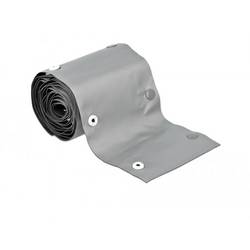
Delock - Kabelschutz mit Schnappverschluss-Befestigung 20726Dieser Kabelschlauch von Delock eignet sich zum Bündeln von freiliegenden Kabeln, elektrischen Leitungen oder Drähten, um diese vor Verschmutzungen oder Beschädigungen zu schützen. Mit Knopfverschluss und wiederverwendbar Der Knopfverschluss ermöglicht ein mehrfaches Hinzufügen und Entfernen der Kabel durch Öffnen und Schließen des Kabelschlauches. Ausgezeichnete Beständigkeit Der Kabelschlauch zeichnet sich durch seine hohe Abriebfestigkeit, Flexibilität und Hitzebeständigkeit aus.7,99 €*Versand: 4,95 €Sichere Weiterleitung zum Anbieter
-
Wie schließe ich ein Fenster bei Mac?
Um ein Fenster auf einem Mac zu schließen, kannst du entweder auf das rote Schließen-Symbol in der oberen linken Ecke des Fensters klicken oder die Tastenkombination Command + W verwenden. Alternativ kannst du auch auf das Menü "Datei" gehen und dort die Option "Schließen" auswählen. Wenn du mehrere Fenster geöffnet hast, kannst du auch alle Fenster gleichzeitig schließen, indem du Option gedrückt hältst, während du auf das rote Schließen-Symbol klickst. Wenn du ein Fenster versehentlich geschlossen hast, kannst du es wieder öffnen, indem du auf das Menü "Ablage" gehst und dort die Option "Neues Fenster" auswählst. **
-
Wie schließe ich Programme auf dem Mac?
Um Programme auf dem Mac zu schließen, klicke auf das Programm, das du schließen möchtest, und gehe dann zum oberen linken Bildschirmrand. Dort findest du entweder das rote "X"-Symbol oder den Menüpunkt "Datei" oder "Programmname" mit der Option "Beenden" oder "Schließen". Alternativ kannst du auch die Tastenkombination "Command + Q" verwenden, um das aktive Programm sofort zu schließen. Eine weitere Möglichkeit ist es, auf das Programm-Symbol im Dock zu klicken und dann "Beenden" auszuwählen. Wenn ein Programm nicht reagiert, kannst du es erzwingen zu beenden, indem du "Option + Command + Esc" drückst und das betreffende Programm auswählst. **
-
Wie schließe ich Studio-Monitore an einen Mac an?
Um Studio-Monitore an einen Mac anzuschließen, benötigst du in der Regel ein Audiointerface. Verbinde das Audiointerface mit deinem Mac über USB oder Thunderbolt und schließe dann die Monitore über die entsprechenden Ausgänge des Audiointerfaces an. Stelle sicher, dass du die richtigen Einstellungen in den Audio-Systemeinstellungen deines Macs vornimmst, um die Monitore als Ausgabegerät auszuwählen. **
-
Wie schließe ich eine Maus an einen Mac an?
Um eine Maus an einen Mac anzuschließen, benötigst du entweder eine kabelgebundene Maus mit einem USB-Anschluss oder eine drahtlose Maus mit Bluetooth-Funktion. Bei einer kabelgebundenen Maus steckst du einfach den USB-Anschluss in einen freien USB-Port deines Macs. Bei einer drahtlosen Maus musst du zuerst sicherstellen, dass Bluetooth auf deinem Mac aktiviert ist und dann die Anweisungen des Herstellers befolgen, um die Maus mit deinem Mac zu verbinden. **
Ähnliche Suchbegriffe für Mac
-
Mac Audio Mac Xtreme 4000 Komplettpaket MC1001701Mac Audio Mac Xtreme 4000 , Komplettpaket bestehend aus: 1x , Mac Audio MP 16.2 , Lautsprecherpaar 1x Mac Audio MPX , Box 112 , Subwoofer 1x Mac Audio MPX , 4000 4-Kanal Endstufe MP 16.2 &bull, Nenn-/Musikbela172,90 €*Versand: 0,00 €Sichere Weiterleitung zum Anbieter
-
Gerdts, Mac: 7 Empires7 Empires , Im Europa des 18. Jahrhunderts ringen sieben Großmächte um die Vorherrschaft. Nutzt euren wechselnden Einfluss, um deren Geschicke in eurem Sinne zu lenken. Das Schicksal des Kontinents liegt in euren Händen. Aber seid auf der Hut: Euer Einfluss auf die einzelnen Großmächte kann sich jederzeit ändern, denn alle am Tisch verfolgen eigene Pläne und schmieden immer neue Allianzen, die ein faszinierendes Wechselspiel der Möglichkeiten ergeben. 7 Empires ist ein Spiel mit übersichtlichen Regeln, aber dennoch einer Vielzahl kniffliger Entscheidungen. Strategische Weitsicht ist der Schlüssel zum Sieg. Wichtig ist aber auch die Interessen der Anderen richtig einzuschätzen um mit ihnen erfolgreich zu verhandeln! , Sonstige > Hygiene & Gesundheit , Erscheinungsjahr: 20241003, Autoren: Gerdts, Mac, Keyword: 7 Empires; Imperial; Mac Gerdts; Strategiespiel, Fachschema: Spiel / Gruppenspiele, Gesellschaftsspiele, Warengruppe: NB/Spielen/Raten, UNSPSC: 95049080, Warenverzeichnis für die Außenhandelsstatistik: 95049080, Sender’s product category: NONBO, Länge: 302, Breite: 298, Höhe: 77, Gewicht: 2323, Produktform: Spiele, Genre: Spiele, PBS,59,80 €*Versand: 0,00 €Sichere Weiterleitung zum Anbieter
-
Wie schließe ich ein Headset an einen Mac an?
Um ein Headset an einen Mac anzuschließen, benötigst du entweder einen 3,5-mm-Klinkenstecker oder einen USB-Anschluss. Wenn dein Headset einen 3,5-mm-Klinkenstecker hat, stecke ihn einfach in den entsprechenden Audioausgang deines Macs. Wenn dein Headset einen USB-Anschluss hat, stecke es einfach in einen freien USB-Port deines Macs. Sobald das Headset angeschlossen ist, kannst du die Audioeinstellungen deines Macs anpassen, um sicherzustellen, dass das Headset als Audioquelle erkannt wird. **
-
Wie schließe ich eine PS4 an einen Mac an?
Um eine PS4 an einen Mac anzuschließen, benötigst du ein HDMI-Kabel. Verbinde das eine Ende des Kabels mit dem HDMI-Ausgang der PS4 und das andere Ende mit dem HDMI-Eingang des Macs. Anschließend kannst du den Mac als Bildschirm für die PS4 verwenden, indem du das HDMI-Eingangssignal auf dem Mac auswählst. **
-
Wie kann ich eine WLAN-Verbindung zu einer bestimmten MAC-Adresse unter Mac OS X herstellen?
Unter Mac OS X gibt es keine direkte Möglichkeit, eine WLAN-Verbindung zu einer bestimmten MAC-Adresse herzustellen. WLAN-Verbindungen werden normalerweise über den Namen des Netzwerks (SSID) hergestellt, nicht über die MAC-Adresse. Wenn du jedoch eine Verbindung zu einem bestimmten Gerät herstellen möchtest, kannst du versuchen, das Gerät als bevorzugtes Netzwerk in den WLAN-Einstellungen zu speichern, um automatisch eine Verbindung herzustellen, wenn das Gerät in Reichweite ist. **
-
Wie schließe ich das Kawai ES100 an einen Mac an?
Um das Kawai ES100 an einen Mac anzuschließen, benötigen Sie ein USB-Kabel. Schließen Sie das eine Ende des Kabels an den USB-Anschluss des Keyboards und das andere Ende an einen freien USB-Anschluss Ihres Macs an. Stellen Sie sicher, dass das Keyboard eingeschaltet ist und Ihr Mac das Keyboard erkennt. **
* Alle Preise verstehen sich inklusive der gesetzlichen Mehrwertsteuer und ggf. zuzüglich Versandkosten. Die Angebotsinformationen basieren auf den Angaben des jeweiligen Shops und werden über automatisierte Prozesse aktualisiert. Eine Aktualisierung in Echtzeit findet nicht statt, so dass es im Einzelfall zu Abweichungen kommen kann. ** Hinweis: Teile dieses Inhalts wurden von KI erstellt.