Domain karabiner24.de kaufen?
Wir ziehen mit dem Projekt
karabiner24.de um.
Sind Sie am Kauf der Domain
karabiner24.de interessiert?
domain@kv-gmbh.de · 0541-91531010
Domain karabiner24.de kaufen?
Was ist der Unterschied zwischen MDP und DP?
MDP steht für Markov Decision Process und DP steht für Dynamic Programming. MDP ist ein mathematisches Modell, das die Entscheidungsfindung in einer unsicheren Umgebung beschreibt, während DP ein Algorithmus ist, der verwendet wird, um optimale Entscheidungen in einem MDP zu finden. DP basiert auf der Idee, dass eine optimale Lösung eines Problems aus optimalen Lösungen von Teilproblemen besteht, die wiederum rekursiv gelöst werden können. **
Warum funktioniert mein Startech Dual HDMI Adapter nicht einwandfrei?
Es gibt verschiedene mögliche Gründe, warum Ihr Startech Dual HDMI Adapter nicht einwandfrei funktioniert. Es könnte sein, dass der Adapter nicht mit Ihrem Gerät kompatibel ist oder dass er nicht richtig angeschlossen ist. Es könnte auch sein, dass der Adapter defekt ist und ausgetauscht werden muss. **
Ähnliche Suchbegriffe für StarTech-Mdp-To-VGA
Top-Angebote
Produkte zum Begriff StarTech-Mdp-To-VGA:
-
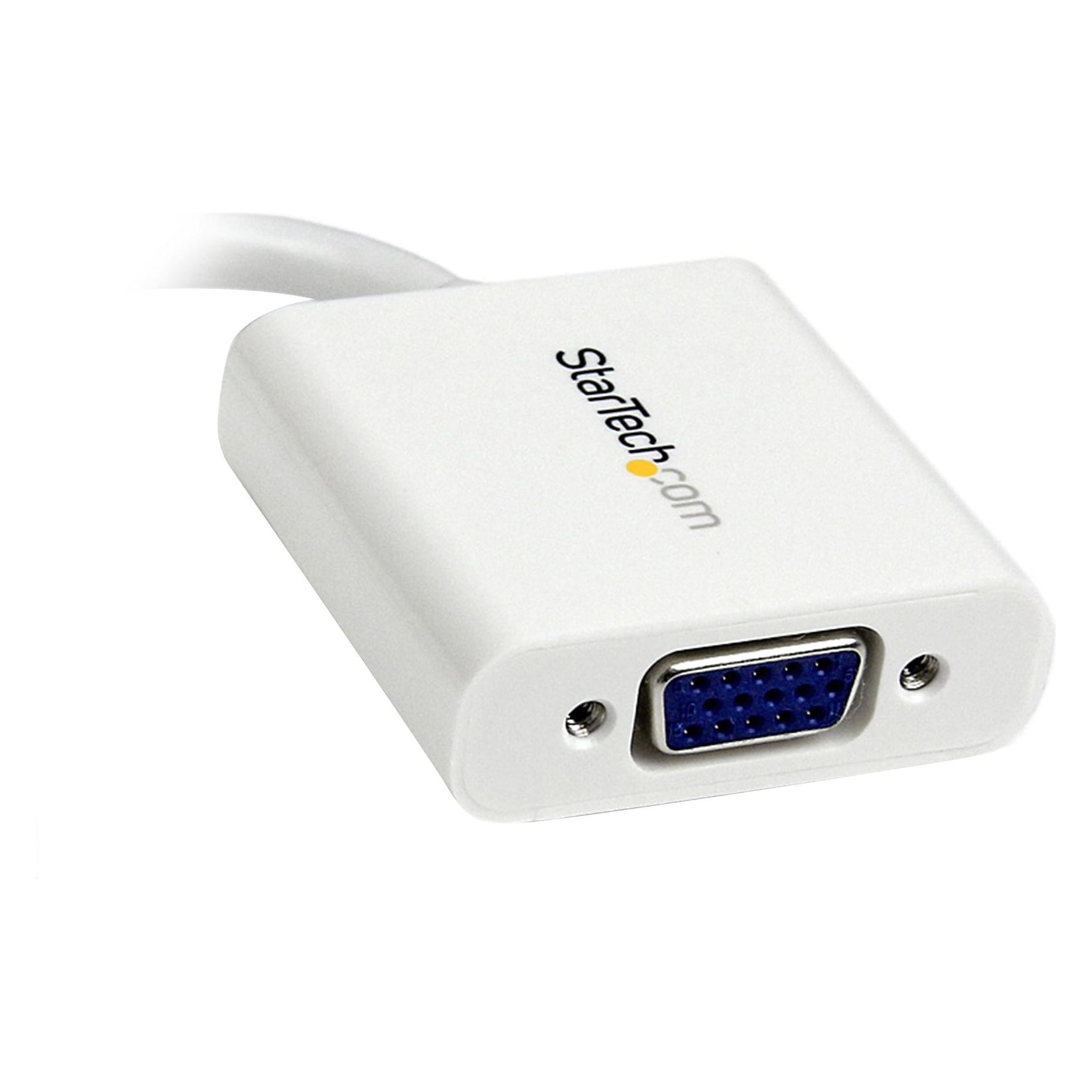
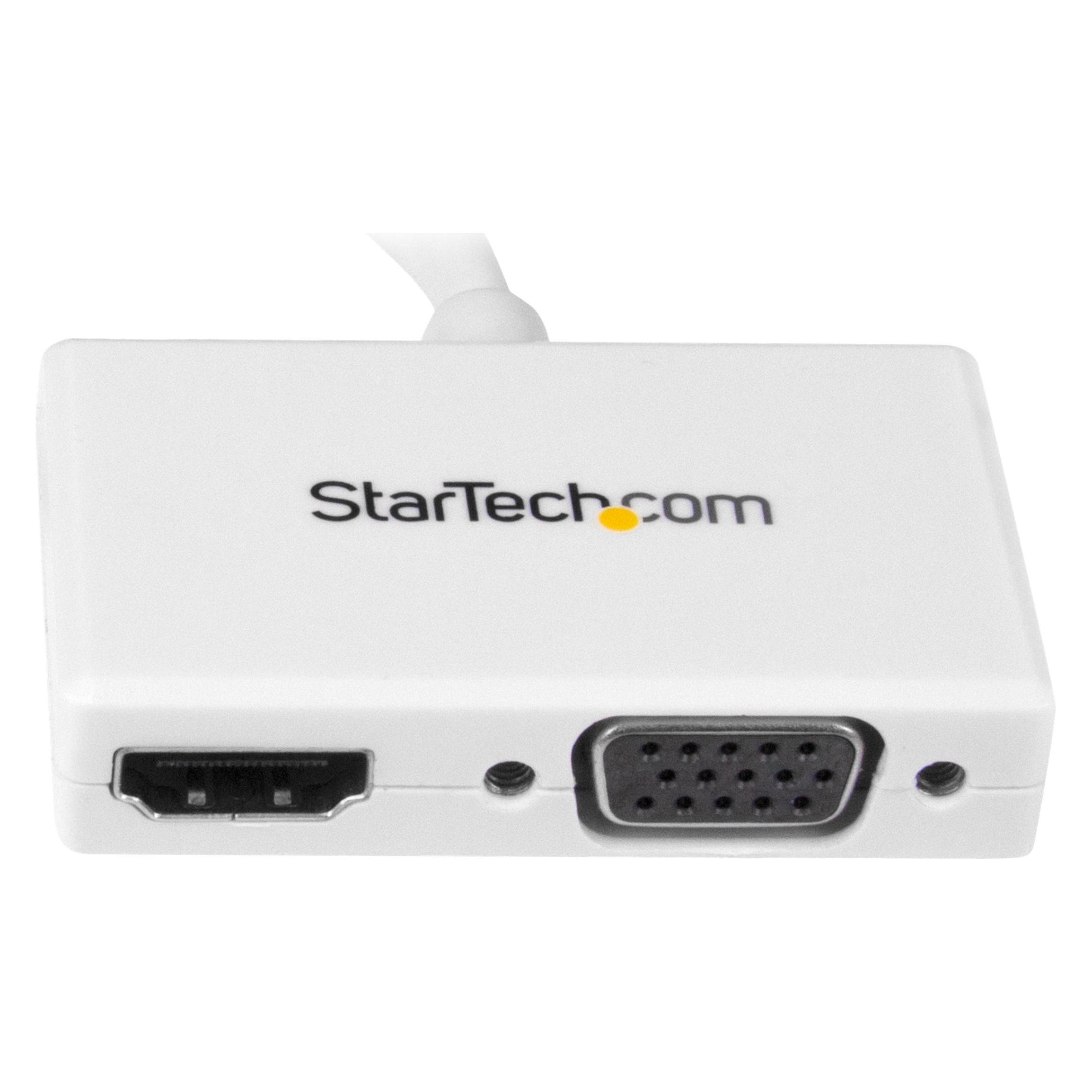
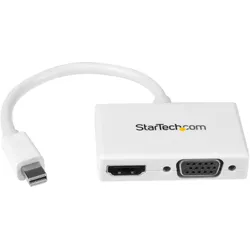
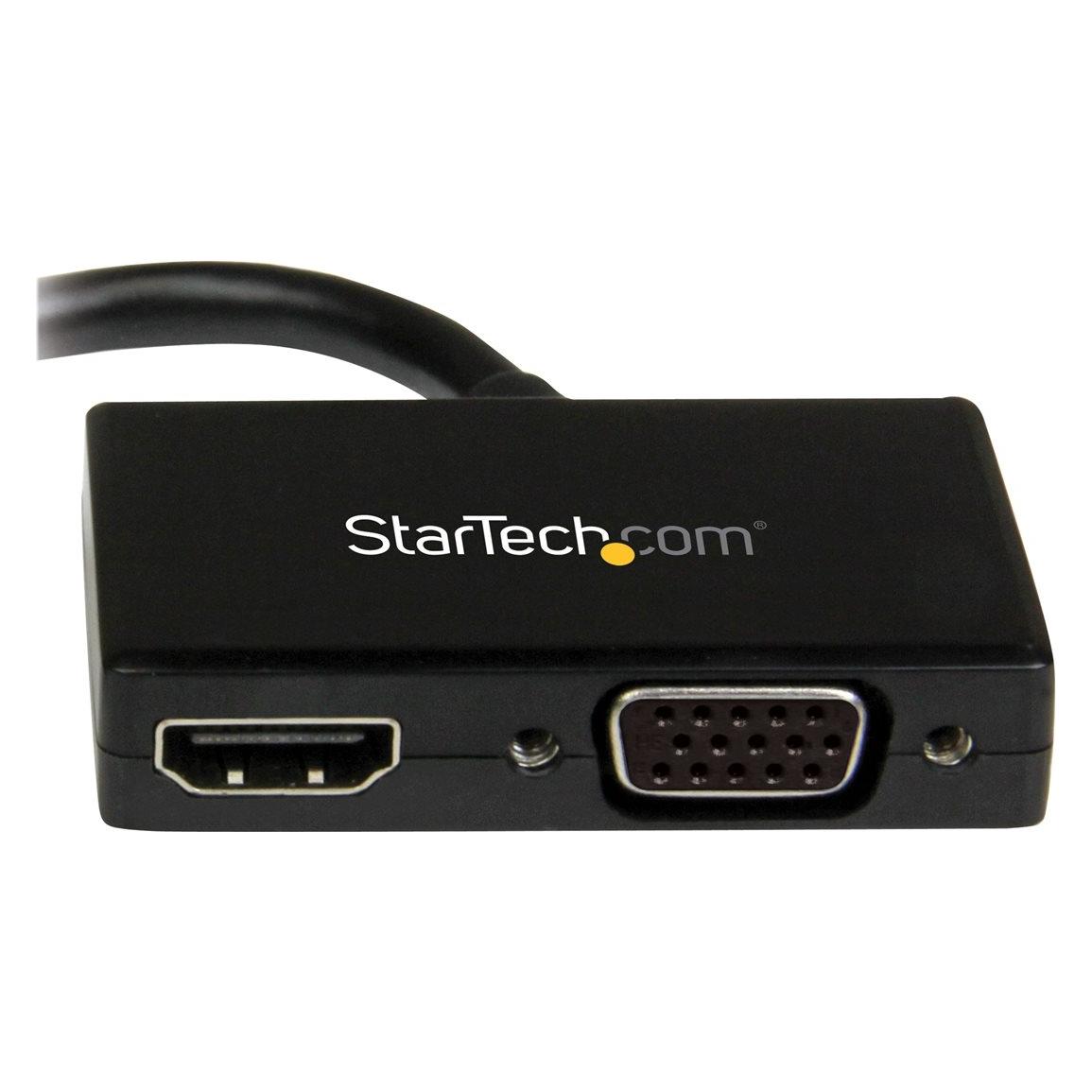
StarTech Mdp To HDMI Or VGA Converter (HDMI, VGA), Video Adapter, WeissDer StarTech MDP zu HDMI oder VGA Konverter ist ein vielseitiger 2-in-1 Adapter, der es ermöglicht, Geräte mit Mini DisplayPort-Anschluss an HDMI- oder VGA-Monitore anzuschliessen. Mit einer maximalen Auflösung von 1920 x 1200 Pixeln und Unterstützung für Video-Modi bis zu 1080p bietet dieser kompakte Adapter eine hervorragende Bildqualität für Präsentationen, Filme oder Spiele. Der Adapter ist ideal für den Einsatz mit Microsoft Surface Pro, Ultrabooks oder Notebooks und eignet sich hervorragend für Reisen, da er leicht und tragbar ist. Dank der Plug & Play-Funktionalität ist keine zusätzliche Software erforderlich, was die Nutzung besonders benutzerfreundlich macht. Der elegante weisse Adapter fügt sich nahtlos in jede Umgebung ein und ist somit eine praktische Lösung für alle, die ihre Geräte flexibel verbinden möchten. - 2-in-1 Konverter für HDMI und VGA - Maximale Auflösung von 1920 x 1200 Pixeln - Plug & Play für einfache Nutzung - Leicht und tragbar für Reisen.28,26 €*Versand: 3,00 €Sichere Weiterleitung zum Anbieter
-
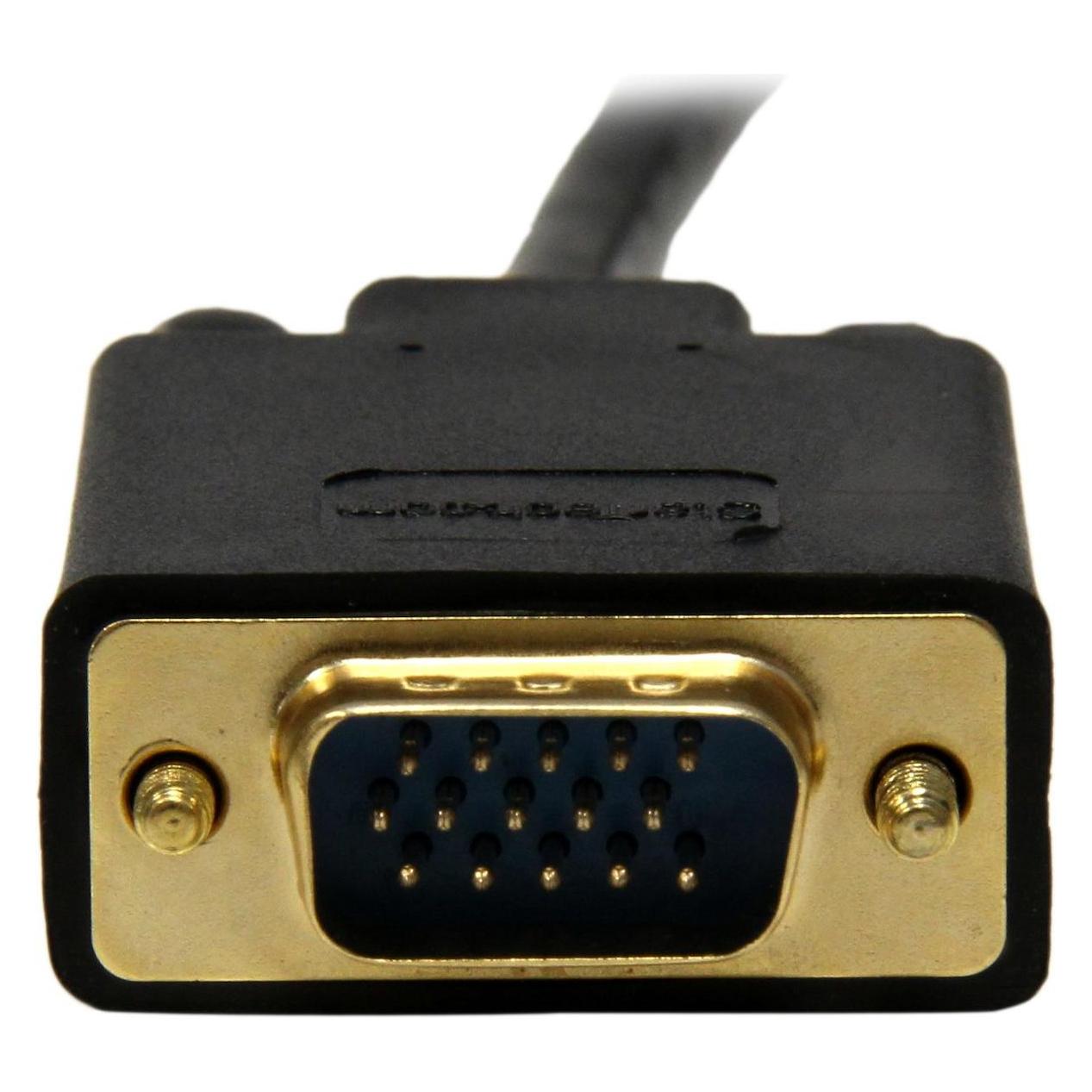
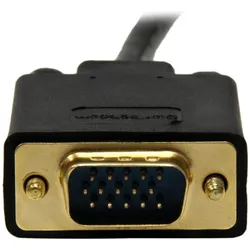
StarTech 10ft Mdp To VGA Cable (3.05 m), Videokabel, SchwarzSchliessen Sie einen PC mit DisplayPort mit einem 3 m langen Kabel an einen VGA-Monitor oder -Projektor an. Mit dem 3 m aktiven Mini DisplayPort-auf-VGA-Konverterkabel können Sie Ihren Mini DisplayPort-fähigen Desktop-PC oder Laptop direkt ohne zusätzliche Adapter oder Kabel an einen VGA-Monitor oder -Projektor anschliessen. Das ist eine kostengünstige Lösung für die Zusammenarbeit zwischen einem neuen Mini DisplayPort-Computer und VGA-Monitor oder -Projektor. Und da das Konverterkabel Videoauflösungen bis zu 1920x1200 unterstützt, können Sie ohne Abstriche an der Videoqualität eine DisplayPort-Videoquelle in VGA konvertieren.37,35 €*Versand: 0,00 €Sichere Weiterleitung zum Anbieter
-
Wie schließe ich Boot und VGA an?
Um Boot und VGA anzuschließen, müssen Sie zuerst das VGA-Kabel an den VGA-Anschluss Ihres Computers und den VGA-Anschluss Ihres Monitors anschließen. Stellen Sie sicher, dass die Stifte des Kabels richtig ausgerichtet sind und das Kabel fest an beiden Anschlüssen sitzt. Um den Computer einzuschalten, schließen Sie das Netzkabel an eine Steckdose an und drücken Sie den Einschaltknopf. **
-
Wo schließe ich mein VGA-Kabel an?
Das VGA-Kabel wird normalerweise an den VGA-Anschluss eines Computers oder Laptops angeschlossen. Dieser Anschluss befindet sich in der Regel auf der Rückseite des Geräts und ist mit "VGA" oder einem Monitor-Symbol gekennzeichnet. **
-
Fehlt der VGA-Controller VGA-kompatibel?
Es ist möglich, dass der VGA-Controller nicht VGA-kompatibel ist. Dies könnte bedeuten, dass er nicht in der Lage ist, VGA-Signale zu verarbeiten oder auszugeben. In diesem Fall wäre es notwendig, einen VGA-kompatiblen Controller zu verwenden oder alternative Lösungen zu finden, um VGA-Signale zu unterstützen. **
-
Wie schließe ich zwei Bildschirme mit VGA-Anschluss an?
Um zwei Bildschirme mit VGA-Anschluss anzuschließen, benötigst du entweder eine Grafikkarte mit zwei VGA-Ausgängen oder einen VGA-Splitter. Verbinde einfach die VGA-Kabel der beiden Bildschirme mit den entsprechenden Ausgängen der Grafikkarte oder des Splitters. Stelle sicher, dass die Bildschirme eingeschaltet sind und die richtige Eingangsquelle ausgewählt haben. **
Wie schließe ich eine VGA an eine Grafikkarte an?
Um eine VGA an eine Grafikkarte anzuschließen, benötigst du ein VGA-Kabel. Stecke das eine Ende des Kabels in den VGA-Anschluss deiner Grafikkarte und das andere Ende in den VGA-Anschluss deines Monitors. Vergewissere dich, dass beide Geräte ausgeschaltet sind, bevor du die Verbindung herstellst. **
Wie schließe ich ein Tablet an einen VGA-Monitor an?
Um ein Tablet an einen VGA-Monitor anzuschließen, benötigst du einen Adapter. Schließe den Adapter an den HDMI- oder USB-C-Anschluss deines Tablets an und verbinde den VGA-Anschluss des Adapters mit dem VGA-Eingang des Monitors. Stelle sicher, dass der Monitor auf den VGA-Eingang eingestellt ist und das Bild des Tablets sollte auf dem Monitor angezeigt werden. **
Top-Angebote
Produkte zum Begriff StarTech-Mdp-To-VGA:
-
Was ist der Unterschied zwischen MDP und DP?
MDP steht für Markov Decision Process und DP steht für Dynamic Programming. MDP ist ein mathematisches Modell, das die Entscheidungsfindung in einer unsicheren Umgebung beschreibt, während DP ein Algorithmus ist, der verwendet wird, um optimale Entscheidungen in einem MDP zu finden. DP basiert auf der Idee, dass eine optimale Lösung eines Problems aus optimalen Lösungen von Teilproblemen besteht, die wiederum rekursiv gelöst werden können. **
-
Warum funktioniert mein Startech Dual HDMI Adapter nicht einwandfrei?
Es gibt verschiedene mögliche Gründe, warum Ihr Startech Dual HDMI Adapter nicht einwandfrei funktioniert. Es könnte sein, dass der Adapter nicht mit Ihrem Gerät kompatibel ist oder dass er nicht richtig angeschlossen ist. Es könnte auch sein, dass der Adapter defekt ist und ausgetauscht werden muss. **
-
Wie schließe ich Boot und VGA an?
Um Boot und VGA anzuschließen, müssen Sie zuerst das VGA-Kabel an den VGA-Anschluss Ihres Computers und den VGA-Anschluss Ihres Monitors anschließen. Stellen Sie sicher, dass die Stifte des Kabels richtig ausgerichtet sind und das Kabel fest an beiden Anschlüssen sitzt. Um den Computer einzuschalten, schließen Sie das Netzkabel an eine Steckdose an und drücken Sie den Einschaltknopf. **
-
Wo schließe ich mein VGA-Kabel an?
Das VGA-Kabel wird normalerweise an den VGA-Anschluss eines Computers oder Laptops angeschlossen. Dieser Anschluss befindet sich in der Regel auf der Rückseite des Geräts und ist mit "VGA" oder einem Monitor-Symbol gekennzeichnet. **
Ähnliche Suchbegriffe für StarTech-Mdp-To-VGA
-
StarTech Mdp To HDMI Or VGA Converter (HDMI, VGA), Video Adapter, WeissDer StarTech MDP zu HDMI oder VGA Konverter ist ein vielseitiger 2-in-1 Adapter, der es ermöglicht, Geräte mit Mini DisplayPort-Anschluss an HDMI- oder VGA-Monitore anzuschliessen. Mit einer maximalen Auflösung von 1920 x 1200 Pixeln und Unterstützung für Video-Modi bis zu 1080p bietet dieser kompakte Adapter eine hervorragende Bildqualität für Präsentationen, Filme oder Spiele. Der Adapter ist ideal für den Einsatz mit Microsoft Surface Pro, Ultrabooks oder Notebooks und eignet sich hervorragend für Reisen, da er leicht und tragbar ist. Dank der Plug & Play-Funktionalität ist keine zusätzliche Software erforderlich, was die Nutzung besonders benutzerfreundlich macht. Der elegante weisse Adapter fügt sich nahtlos in jede Umgebung ein und ist somit eine praktische Lösung für alle, die ihre Geräte flexibel verbinden möchten. - 2-in-1 Konverter für HDMI und VGA - Maximale Auflösung von 1920 x 1200 Pixeln - Plug & Play für einfache Nutzung - Leicht und tragbar für Reisen.28,26 €*Versand: 3,00 €Sichere Weiterleitung zum Anbieter
-
StarTech 10ft Mdp To VGA Cable (3.05 m), Videokabel, SchwarzSchliessen Sie einen PC mit DisplayPort mit einem 3 m langen Kabel an einen VGA-Monitor oder -Projektor an. Mit dem 3 m aktiven Mini DisplayPort-auf-VGA-Konverterkabel können Sie Ihren Mini DisplayPort-fähigen Desktop-PC oder Laptop direkt ohne zusätzliche Adapter oder Kabel an einen VGA-Monitor oder -Projektor anschliessen. Das ist eine kostengünstige Lösung für die Zusammenarbeit zwischen einem neuen Mini DisplayPort-Computer und VGA-Monitor oder -Projektor. Und da das Konverterkabel Videoauflösungen bis zu 1920x1200 unterstützt, können Sie ohne Abstriche an der Videoqualität eine DisplayPort-Videoquelle in VGA konvertieren.37,35 €*Versand: 0,00 €Sichere Weiterleitung zum Anbieter
-
Fehlt der VGA-Controller VGA-kompatibel?
Es ist möglich, dass der VGA-Controller nicht VGA-kompatibel ist. Dies könnte bedeuten, dass er nicht in der Lage ist, VGA-Signale zu verarbeiten oder auszugeben. In diesem Fall wäre es notwendig, einen VGA-kompatiblen Controller zu verwenden oder alternative Lösungen zu finden, um VGA-Signale zu unterstützen. **
-
Wie schließe ich zwei Bildschirme mit VGA-Anschluss an?
Um zwei Bildschirme mit VGA-Anschluss anzuschließen, benötigst du entweder eine Grafikkarte mit zwei VGA-Ausgängen oder einen VGA-Splitter. Verbinde einfach die VGA-Kabel der beiden Bildschirme mit den entsprechenden Ausgängen der Grafikkarte oder des Splitters. Stelle sicher, dass die Bildschirme eingeschaltet sind und die richtige Eingangsquelle ausgewählt haben. **
-
Wie schließe ich eine VGA an eine Grafikkarte an?
Um eine VGA an eine Grafikkarte anzuschließen, benötigst du ein VGA-Kabel. Stecke das eine Ende des Kabels in den VGA-Anschluss deiner Grafikkarte und das andere Ende in den VGA-Anschluss deines Monitors. Vergewissere dich, dass beide Geräte ausgeschaltet sind, bevor du die Verbindung herstellst. **
-
Wie schließe ich ein Tablet an einen VGA-Monitor an?
Um ein Tablet an einen VGA-Monitor anzuschließen, benötigst du einen Adapter. Schließe den Adapter an den HDMI- oder USB-C-Anschluss deines Tablets an und verbinde den VGA-Anschluss des Adapters mit dem VGA-Eingang des Monitors. Stelle sicher, dass der Monitor auf den VGA-Eingang eingestellt ist und das Bild des Tablets sollte auf dem Monitor angezeigt werden. **
* Alle Preise verstehen sich inklusive der gesetzlichen Mehrwertsteuer und ggf. zuzüglich Versandkosten. Die Angebotsinformationen basieren auf den Angaben des jeweiligen Shops und werden über automatisierte Prozesse aktualisiert. Eine Aktualisierung in Echtzeit findet nicht statt, so dass es im Einzelfall zu Abweichungen kommen kann. ** Hinweis: Teile dieses Inhalts wurden von KI erstellt.