Domain karabiner24.de kaufen?
Wir ziehen mit dem Projekt
karabiner24.de um.
Sind Sie am Kauf der Domain
karabiner24.de interessiert?
domain@kv-gmbh.de · 0541-91531010
Domain karabiner24.de kaufen?
Wie kann ich den Laser der Logitech G5 Laser Refresh Maus erneuern?
Es ist nicht möglich, den Laser der Logitech G5 Laser Refresh Maus zu erneuern, da er fest in das Design der Maus integriert ist. Wenn der Laser defekt ist, ist es am besten, die Maus durch ein neues Modell zu ersetzen. **
Schreibt man "Präsentation" oder "Presentation"?
"Präsentation" ist die korrekte Schreibweise im Deutschen, während "Presentation" die englische Schreibweise ist. **

Ähnliche Suchbegriffe für LOGITECH-R500-Laser-Presentation
Top-Angebote
Produkte zum Begriff LOGITECH-R500-Laser-Presentation:
-
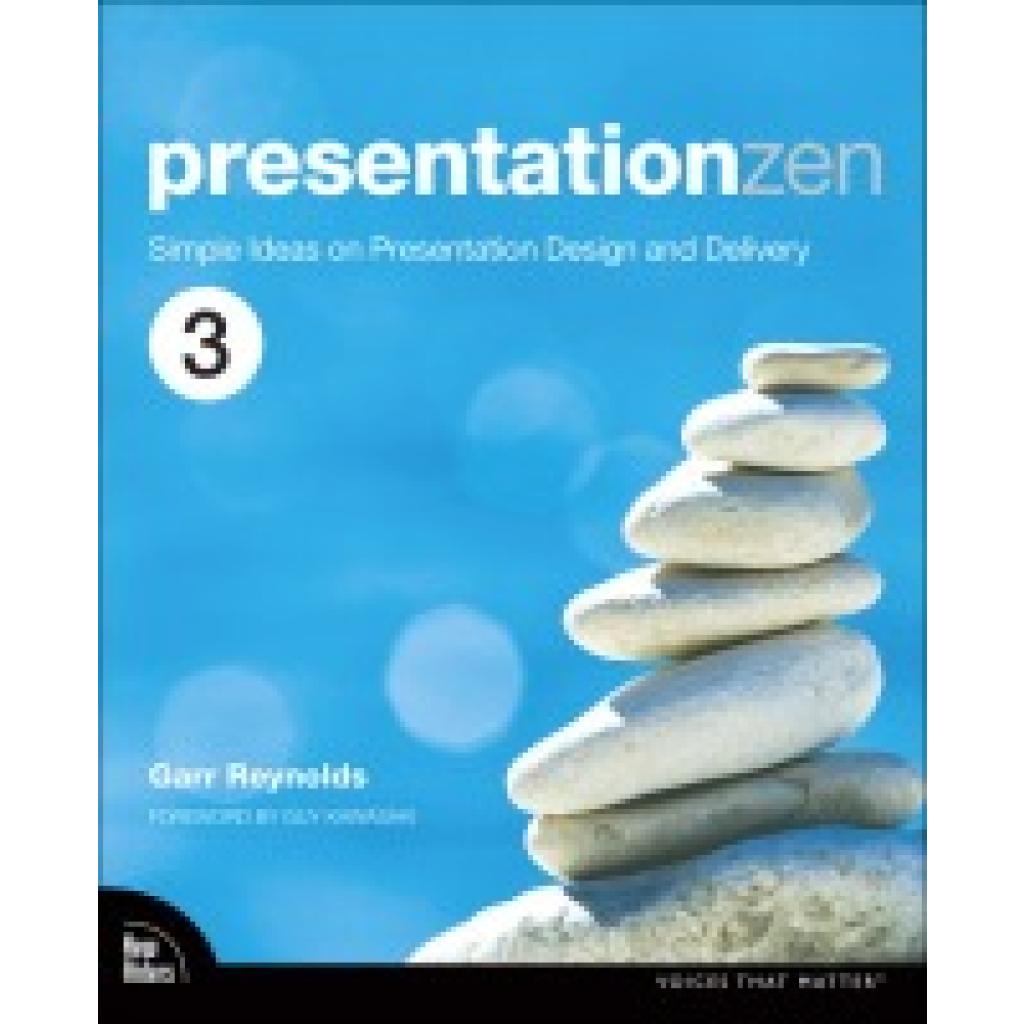
Reynolds, Garr: Presentation ZenPresentation Zen , Simple Ideas on Presentation Design and Delivery , > , Auflage: 3. Auflage, Erscheinungsjahr: 20191214, Produktform: Kartoniert, Titel der Reihe: Voices That Matter##, Autoren: Reynolds, Garr, Auflage: 19003, Auflage/Ausgabe: 3. Auflage, Seitenzahl/Blattzahl: 336, Themenüberschrift: BUSINESS & ECONOMICS / Business Communication / General, Fachschema: Kommunikation (Unternehmen)~Unternehmenskommunikation~Absatz / Marketing~Marketing~Vermarktung~Beruf / Karriere~Karriere, Fachkategorie: Vertrieb und Marketing~Ratgeber: Karriere und Erfolg, Warengruppe: HC/Briefe, Bewerbungen, Wiss. Arbeiten, Rhetorik, UNSPSC: 49019900, Warenverzeichnis für die Außenhandelsstatistik: 49019900, Länge: 231, Breite: 193, Höhe: 18, Gewicht: 714, Produktform: Kartoniert, Genre: Importe,35,83 €*Versand: 0,00 €Sichere Weiterleitung zum Anbieter
-
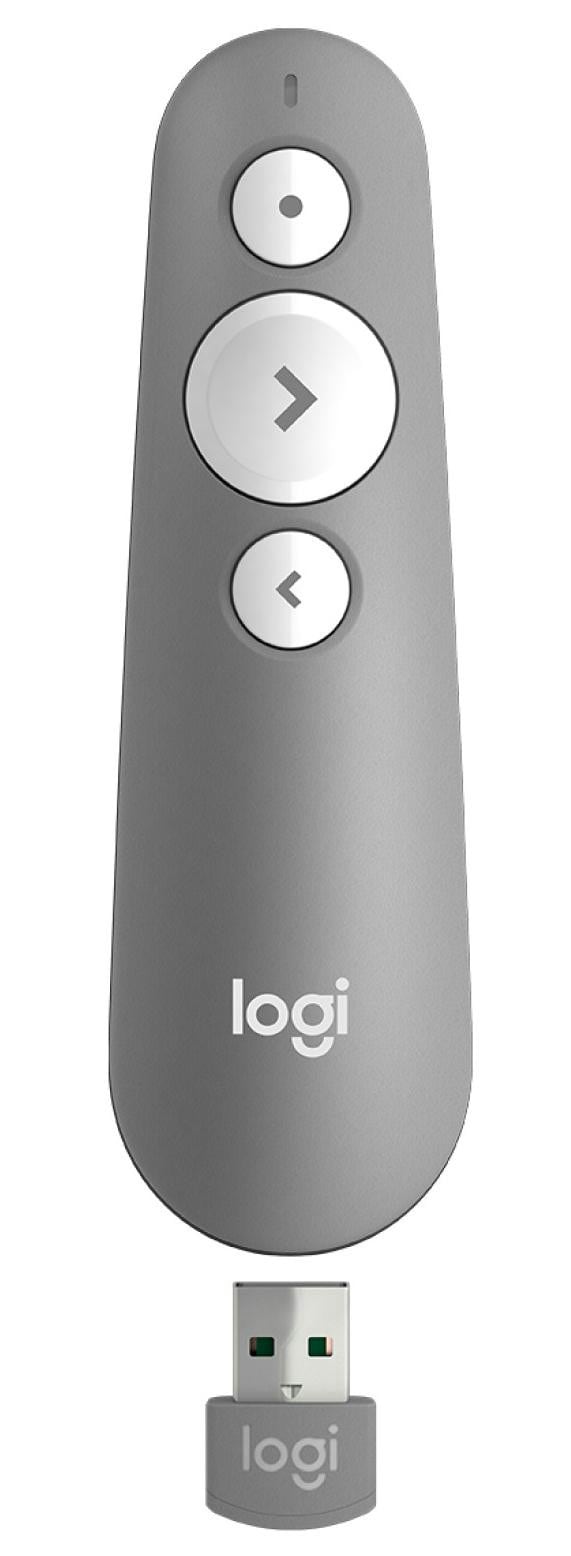
Logitech R500s Laser Presentation Remote Presenter USB Bluetooth GrauKabelloser Presenter mit bis zu 20 Metern Reichweite / Gyroskop, Vibrationsalarm, kabellos (2,40GHz, Bluetooth LE) / Universelle Kompatibilität, über USB oder Bluetooth verbinden / 1 Minute Aufladen - 3 Stunden präsentieren / inkl. App zur Konfiguration R500s Laser Presentation Remote Mit umfassender Kompatibilität für alle Präsentationen perfekt geeignet.33,80 €*Versand: 3,99 €Sichere Weiterleitung zum Anbieter


-
Wie schließe ich das Logitech Z906 an?
Um das Logitech Z906 anzuschließen, verbinde den Subwoofer mit deinem Computer oder Audioquelle über das mitgelieferte Kabel. Schließe dann die Satellitenlautsprecher an den Subwoofer an und stelle sicher, dass alle Kabel fest angeschlossen sind. Schalte das System ein und passe bei Bedarf die Lautstärke an. **
-
Wie schließe ich das Logitech Z906 an?
Um das Logitech Z906 anzuschließen, verbinde zunächst die Lautsprecher mit dem Subwoofer. Schließe dann den Subwoofer mit dem mitgelieferten Kabel an den Audioausgang deines Geräts (z.B. PC, Fernseher) an. Verbinde anschließend das Netzkabel des Subwoofers mit einer Steckdose und schalte das System ein. **
-
Wie schließe ich Logitech Lautsprecher am PC an?
Wie schließe ich Logitech Lautsprecher am PC an? Zuerst musst du sicherstellen, dass die Lautsprecher mit dem richtigen Kabel (meistens ein 3,5-mm-Audiokabel) an den Audioausgang deines PCs angeschlossen sind. Stelle sicher, dass die Lautsprecher eingeschaltet sind und die Lautstärke angemessen eingestellt ist. Möglicherweise musst du auch die Treiber für die Lautsprecher auf deinem PC installieren, um sicherzustellen, dass sie ordnungsgemäß funktionieren. Überprüfe auch die Audioeinstellungen auf deinem PC, um sicherzustellen, dass die Lautsprecher als Standardausgabegerät ausgewählt sind. **
-
Wie schließe ich die Logitech Z313 Lautsprecherboxen an?
Um die Logitech Z313 Lautsprecherboxen anzuschließen, verbinde das grüne Kabel des Lautsprechersystems mit der grünen Buchse deines Computers oder deines Audiogeräts. Schließe dann das Stromkabel des Systems an eine Steckdose an. Stelle sicher, dass die Lautsprecher eingeschaltet sind und die Lautstärke angemessen eingestellt ist, um den Klang zu genießen. **

Warum funktioniert die Kupplung meines Logitech G29 Lenkrads nicht mehr?
Es gibt verschiedene mögliche Gründe, warum die Kupplung deines Logitech G29 Lenkrads nicht mehr funktioniert. Es könnte ein mechanisches Problem mit der Kupplung selbst geben, wie zum Beispiel ein defekter Schalter oder ein gelöster Draht. Es könnte auch ein Softwareproblem geben, das dazu führt, dass die Kupplung nicht erkannt oder nicht richtig konfiguriert wird. Es ist ratsam, die Anleitung des Lenkrads zu überprüfen und gegebenenfalls den Kundendienst von Logitech zu kontaktieren, um das Problem zu diagnostizieren und eine Lösung zu finden. **
Wie schließe ich Logitech-Boxen an meinen Laptop an?
Um Logitech-Lautsprecher an Ihren Laptop anzuschließen, benötigen Sie in der Regel ein Audiokabel. Überprüfen Sie zunächst, ob Ihre Lautsprecher über einen 3,5-mm-Audioanschluss verfügen. Verbinden Sie dann das Audiokabel mit dem Kopfhöreranschluss Ihres Laptops und dem entsprechenden Eingang an den Lautsprechern. Stellen Sie sicher, dass die Lautsprecher eingeschaltet sind und die Lautstärke angemessen eingestellt ist. **
Top-Angebote
Produkte zum Begriff LOGITECH-R500-Laser-Presentation:
-
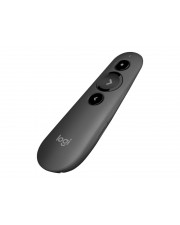
LOGITECH R500 Laser Presentation Remote GRAPHITEProduktbeschreibung : Logitech R500s Präsentations-Fernsteuerung - GraphiteGerätetyp : Präsentations-FernsteuerungFarbe : GraphiteAbmessungen (Breite x Tiefe x Höhe) : 3.66 cm x 2.47 cm x 12.36 cmGewicht : 48.4 gUnterstützte Geräte : Personal-ComputerDrahtlostechnologie : 2.4 GHz, Bluetooth 4.0 LEAnzahl Tasten : 3 TastenMax. Betriebsentfernung : 20 mBatterie : 1 Typ AAA29,85 €*Versand: 5,85 €Sichere Weiterleitung zum Anbieter
-
Logitech R500 Laser Presentation Remote MID GREY EMEA (910-006520)Produktbeschreibung: Logitech R500s Präsentations-Fernsteuerung - Mid Gray, Gerätetyp: Präsentations-Fernsteuerung, Farbe: Mid Gray, Abmessungen (Breite x Tiefe x Höhe): 3,66 cm x 2,47 cm x 12,36 cm, Gewicht: 53.5 g, Unterstützte Geräte: Personal-Computer, Drahtlostechnologie: Bluetooth 4.0 LE, Anzahl Tasten: 3 Tasten, Max. Betriebsentfernung: 20 m, Batterie: Typ AAA38,39 €*Versand: 0,00 €Sichere Weiterleitung zum Anbieter
-
Reynolds, Garr: Presentation ZenPresentation Zen , Simple Ideas on Presentation Design and Delivery , > , Auflage: 3. Auflage, Erscheinungsjahr: 20191214, Produktform: Kartoniert, Titel der Reihe: Voices That Matter##, Autoren: Reynolds, Garr, Auflage: 19003, Auflage/Ausgabe: 3. Auflage, Seitenzahl/Blattzahl: 336, Themenüberschrift: BUSINESS & ECONOMICS / Business Communication / General, Fachschema: Kommunikation (Unternehmen)~Unternehmenskommunikation~Absatz / Marketing~Marketing~Vermarktung~Beruf / Karriere~Karriere, Fachkategorie: Vertrieb und Marketing~Ratgeber: Karriere und Erfolg, Warengruppe: HC/Briefe, Bewerbungen, Wiss. Arbeiten, Rhetorik, UNSPSC: 49019900, Warenverzeichnis für die Außenhandelsstatistik: 49019900, Länge: 231, Breite: 193, Höhe: 18, Gewicht: 714, Produktform: Kartoniert, Genre: Importe,35,83 €*Versand: 0,00 €Sichere Weiterleitung zum Anbieter
-
Wie kann ich den Laser der Logitech G5 Laser Refresh Maus erneuern?
Es ist nicht möglich, den Laser der Logitech G5 Laser Refresh Maus zu erneuern, da er fest in das Design der Maus integriert ist. Wenn der Laser defekt ist, ist es am besten, die Maus durch ein neues Modell zu ersetzen. **
-
Schreibt man "Präsentation" oder "Presentation"?
"Präsentation" ist die korrekte Schreibweise im Deutschen, während "Presentation" die englische Schreibweise ist. **
-
Wie schließe ich das Logitech Z906 an?
Um das Logitech Z906 anzuschließen, verbinde den Subwoofer mit deinem Computer oder Audioquelle über das mitgelieferte Kabel. Schließe dann die Satellitenlautsprecher an den Subwoofer an und stelle sicher, dass alle Kabel fest angeschlossen sind. Schalte das System ein und passe bei Bedarf die Lautstärke an. **
-
Wie schließe ich das Logitech Z906 an?
Um das Logitech Z906 anzuschließen, verbinde zunächst die Lautsprecher mit dem Subwoofer. Schließe dann den Subwoofer mit dem mitgelieferten Kabel an den Audioausgang deines Geräts (z.B. PC, Fernseher) an. Verbinde anschließend das Netzkabel des Subwoofers mit einer Steckdose und schalte das System ein. **
Ähnliche Suchbegriffe für LOGITECH-R500-Laser-Presentation
-
Logitech R500s Laser Presentation Remote Presenter USB Bluetooth GrauKabelloser Presenter mit bis zu 20 Metern Reichweite / Gyroskop, Vibrationsalarm, kabellos (2,40GHz, Bluetooth LE) / Universelle Kompatibilität, über USB oder Bluetooth verbinden / 1 Minute Aufladen - 3 Stunden präsentieren / inkl. App zur Konfiguration R500s Laser Presentation Remote Mit umfassender Kompatibilität für alle Präsentationen perfekt geeignet.33,80 €*Versand: 3,99 €Sichere Weiterleitung zum Anbieter
-
Logitech R500Auf einen Blick Kabelloser Receiver-AnschlussUSB Wireless-TechnologienBluetooth/RF PräsentierfunktionenLaserpointer, Fernbedienung Knopfanzahl3 LieferumfangAkkus/BatterienReceiverBenutzerhandbuch Alle technischen Daten anzeigen (33 Angaben) LeistungenKabelloser Receiver-AnschlussUSBReceiver TypusNano-EmpfängerWireless-TechnologienBluetooth/RFBluetooth Low Energy (BLE)JaFrequenzband2.4 GHzKabellose Reichweite20 m MerkmaleProduktfarbeGrauPräsentierfunktionenLaserpointer, FernbedienungKnopfanzahl3Laser pointer FarbeRotLaserklasse1Laserwellenkraft0,039 mWWellenlängenbereich640 - 660 nm EnergieAnzahl unterstützter Akkus/Batterien1Akku-/BatterietypAAABatterielebensdauer12 Monat( e) SystemanforderungUnterstützt Windows-BetriebssystemeJaUnterstützt Mac-BetriebssystemeJa, MacOSUnterstützte Linux-BetriebssystemeJaMindestsystemvoraussetzungenUrheberrechtlich geschützter Logitech Empfänger – USB-Anschluss –Windows10 oder höher, Windows8, Windows7 MacOSX10.12 oder höher –Chrome OS – Linux 2.6+ B...35,03 €*Versand: 5,95 €Sichere Weiterleitung zum Anbieter
-
Wie schließe ich Logitech Lautsprecher am PC an?
Wie schließe ich Logitech Lautsprecher am PC an? Zuerst musst du sicherstellen, dass die Lautsprecher mit dem richtigen Kabel (meistens ein 3,5-mm-Audiokabel) an den Audioausgang deines PCs angeschlossen sind. Stelle sicher, dass die Lautsprecher eingeschaltet sind und die Lautstärke angemessen eingestellt ist. Möglicherweise musst du auch die Treiber für die Lautsprecher auf deinem PC installieren, um sicherzustellen, dass sie ordnungsgemäß funktionieren. Überprüfe auch die Audioeinstellungen auf deinem PC, um sicherzustellen, dass die Lautsprecher als Standardausgabegerät ausgewählt sind. **
-
Wie schließe ich die Logitech Z313 Lautsprecherboxen an?
Um die Logitech Z313 Lautsprecherboxen anzuschließen, verbinde das grüne Kabel des Lautsprechersystems mit der grünen Buchse deines Computers oder deines Audiogeräts. Schließe dann das Stromkabel des Systems an eine Steckdose an. Stelle sicher, dass die Lautsprecher eingeschaltet sind und die Lautstärke angemessen eingestellt ist, um den Klang zu genießen. **
-
Warum funktioniert die Kupplung meines Logitech G29 Lenkrads nicht mehr?
Es gibt verschiedene mögliche Gründe, warum die Kupplung deines Logitech G29 Lenkrads nicht mehr funktioniert. Es könnte ein mechanisches Problem mit der Kupplung selbst geben, wie zum Beispiel ein defekter Schalter oder ein gelöster Draht. Es könnte auch ein Softwareproblem geben, das dazu führt, dass die Kupplung nicht erkannt oder nicht richtig konfiguriert wird. Es ist ratsam, die Anleitung des Lenkrads zu überprüfen und gegebenenfalls den Kundendienst von Logitech zu kontaktieren, um das Problem zu diagnostizieren und eine Lösung zu finden. **
-
Wie schließe ich Logitech-Boxen an meinen Laptop an?
Um Logitech-Lautsprecher an Ihren Laptop anzuschließen, benötigen Sie in der Regel ein Audiokabel. Überprüfen Sie zunächst, ob Ihre Lautsprecher über einen 3,5-mm-Audioanschluss verfügen. Verbinden Sie dann das Audiokabel mit dem Kopfhöreranschluss Ihres Laptops und dem entsprechenden Eingang an den Lautsprechern. Stellen Sie sicher, dass die Lautsprecher eingeschaltet sind und die Lautstärke angemessen eingestellt ist. **
* Alle Preise verstehen sich inklusive der gesetzlichen Mehrwertsteuer und ggf. zuzüglich Versandkosten. Die Angebotsinformationen basieren auf den Angaben des jeweiligen Shops und werden über automatisierte Prozesse aktualisiert. Eine Aktualisierung in Echtzeit findet nicht statt, so dass es im Einzelfall zu Abweichungen kommen kann. ** Hinweis: Teile dieses Inhalts wurden von KI erstellt.