Domain karabiner24.de kaufen?
Wir ziehen mit dem Projekt
karabiner24.de um.
Sind Sie am Kauf der Domain
karabiner24.de interessiert?
domain@kv-gmbh.de · 0541-91531010
Domain karabiner24.de kaufen?
Wie schließe ich das Logitech Z906 an?
Um das Logitech Z906 anzuschließen, verbinde den Subwoofer mit deinem Computer oder Audioquelle über das mitgelieferte Kabel. Schließe dann die Satellitenlautsprecher an den Subwoofer an und stelle sicher, dass alle Kabel fest angeschlossen sind. Schalte das System ein und passe bei Bedarf die Lautstärke an. **
Wie schließe ich das Logitech Z906 an?
Um das Logitech Z906 anzuschließen, verbinde zunächst die Lautsprecher mit dem Subwoofer. Schließe dann den Subwoofer mit dem mitgelieferten Kabel an den Audioausgang deines Geräts (z.B. PC, Fernseher) an. Verbinde anschließend das Netzkabel des Subwoofers mit einer Steckdose und schalte das System ein. **
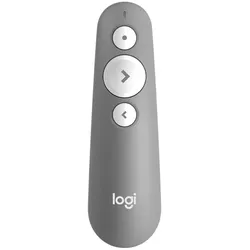

Ähnliche Suchbegriffe für Logitech-R500
Top-Angebote
Produkte zum Begriff Logitech-R500:
-
IT-SicherheitIT-Sicherheit , Technologien und Best Practices für die Umsetzung im Unternehmen , Sport-Gewindefahrwerk > Sportfederung , Auflage: 2., überarbeitete Auflage, Erscheinungsjahr: 20241011, Produktform: Leinen, Inhalt/Anzahl: 1, Inhalt/Anzahl: 1, Redaktion: Lang, Michael~Löhr, Hans, Auflage: 24002, Auflage/Ausgabe: 2., überarbeitete Auflage, Seitenzahl/Blattzahl: 444, Keyword: Cyber Security; Cyberabwehr; Datenschutz; Hacking; ISO 27001; IT-Infrastruktur; IT-Sicherheit; Informationssicherheit; Risikoanalyse, Fachschema: Datensicherheit / Netz~EDV / Theorie / Sicherheit~Hacker (EDV)~Datenschutz~Datensicherheit~Datensicherung~Sicherheit / Datensicherheit, Fachkategorie: Computerkriminalität, Hacking~Netzwerksicherheit, Warengruppe: HC/Datenkommunikation/Netze/Mailboxen, Fachkategorie: Datenschutz, UNSPSC: 49019900, Warenverzeichnis für die Außenhandelsstatistik: 49019900, Sender’s product category: BUNDLE, Verlag: Hanser Fachbuchverlag, Verlag: Hanser Fachbuchverlag, Verlag: Hanser, Carl, Verlag GmbH & Co. KG, Produktverfügbarkeit: 02, Länge: 246, Breite: 180, Höhe: 31, Gewicht: 948, Produktform: Gebunden, Genre: Mathematik/Naturwissenschaften/Technik/Medizin, Genre: Mathematik/Naturwissenschaften/Technik/Medizin, Vorgänger: 2823581,39,99 €*Versand: 0,00 €Sichere Weiterleitung zum Anbieter
-
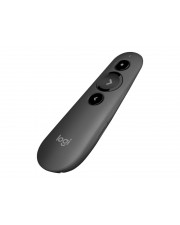
Logitech Wireless Presenter R500 - Fernbedienung | Grafit - Neu- Grading:Neuware - Zustand:Neu - Partnerprogramm:Nein - Schnittstellen:1x USB-A - Kommunikation:Bluetooth - Signalübertragung:Kabellos - Material:Kunststoff - Funktionstasten:3 - Farbe:Grafit - Kommunikation:Funk - Batterie- Akkutyp:1x AAA - Besondere Merkmale:Laserpointer - Produkttyp:Präsentatio...25,59 €*Versand: 5,90 €Sichere Weiterleitung zum Anbieter
-
Logitech R500 Laser Presentation Remote MID GREY EMEA (910-006520)Produktbeschreibung: Logitech R500s Präsentations-Fernsteuerung - Mid Gray, Gerätetyp: Präsentations-Fernsteuerung, Farbe: Mid Gray, Abmessungen (Breite x Tiefe x Höhe): 3,66 cm x 2,47 cm x 12,36 cm, Gewicht: 53.5 g, Unterstützte Geräte: Personal-Computer, Drahtlostechnologie: Bluetooth 4.0 LE, Anzahl Tasten: 3 Tasten, Max. Betriebsentfernung: 20 m, Batterie: Typ AAA38,39 €*Versand: 0,00 €Sichere Weiterleitung zum Anbieter



-
Wie schließe ich Logitech Lautsprecher am PC an?
Wie schließe ich Logitech Lautsprecher am PC an? Zuerst musst du sicherstellen, dass die Lautsprecher mit dem richtigen Kabel (meistens ein 3,5-mm-Audiokabel) an den Audioausgang deines PCs angeschlossen sind. Stelle sicher, dass die Lautsprecher eingeschaltet sind und die Lautstärke angemessen eingestellt ist. Möglicherweise musst du auch die Treiber für die Lautsprecher auf deinem PC installieren, um sicherzustellen, dass sie ordnungsgemäß funktionieren. Überprüfe auch die Audioeinstellungen auf deinem PC, um sicherzustellen, dass die Lautsprecher als Standardausgabegerät ausgewählt sind. **
-
Wie schließe ich die Logitech Z313 Lautsprecherboxen an?
Um die Logitech Z313 Lautsprecherboxen anzuschließen, verbinde das grüne Kabel des Lautsprechersystems mit der grünen Buchse deines Computers oder deines Audiogeräts. Schließe dann das Stromkabel des Systems an eine Steckdose an. Stelle sicher, dass die Lautsprecher eingeschaltet sind und die Lautstärke angemessen eingestellt ist, um den Klang zu genießen. **
-
Warum funktioniert die Kupplung meines Logitech G29 Lenkrads nicht mehr?
Es gibt verschiedene mögliche Gründe, warum die Kupplung deines Logitech G29 Lenkrads nicht mehr funktioniert. Es könnte ein mechanisches Problem mit der Kupplung selbst geben, wie zum Beispiel ein defekter Schalter oder ein gelöster Draht. Es könnte auch ein Softwareproblem geben, das dazu führt, dass die Kupplung nicht erkannt oder nicht richtig konfiguriert wird. Es ist ratsam, die Anleitung des Lenkrads zu überprüfen und gegebenenfalls den Kundendienst von Logitech zu kontaktieren, um das Problem zu diagnostizieren und eine Lösung zu finden. **
-
Wie schließe ich Logitech-Boxen an meinen Laptop an?
Um Logitech-Lautsprecher an Ihren Laptop anzuschließen, benötigen Sie in der Regel ein Audiokabel. Überprüfen Sie zunächst, ob Ihre Lautsprecher über einen 3,5-mm-Audioanschluss verfügen. Verbinden Sie dann das Audiokabel mit dem Kopfhöreranschluss Ihres Laptops und dem entsprechenden Eingang an den Lautsprechern. Stellen Sie sicher, dass die Lautsprecher eingeschaltet sind und die Lautstärke angemessen eingestellt ist. **


Wie schließe ich das Logitech Z506 5.1 Lautsprechersystem an?
Um das Logitech Z506 5.1 Lautsprechersystem anzuschließen, verbinde zuerst den Subwoofer mit dem Stromnetz. Schließe dann die Lautsprecherkabel an den Subwoofer an und verbinde sie mit den entsprechenden Ausgängen an deinem Audiogerät (z.B. PC, Fernseher). Stelle sicher, dass die Audioausgabe auf deinem Gerät auf 5.1 Surround Sound eingestellt ist, um das volle Klangerlebnis zu genießen. **
Wie schließe ich Logitech-Lautsprecher an meinen PC an?
Um Logitech-Lautsprecher an deinen PC anzuschließen, benötigst du zunächst das passende Audiokabel. Verbinde das Kabel mit dem Audioausgang deines PCs und dem entsprechenden Eingang an den Lautsprechern. Stelle sicher, dass die Lautsprecher eingeschaltet sind und die Lautstärke richtig eingestellt ist. **
Top-Angebote
Produkte zum Begriff Logitech-R500:
-
Logitech R500Auf einen Blick Kabelloser Receiver-AnschlussUSB Wireless-TechnologienBluetooth/RF PräsentierfunktionenLaserpointer, Fernbedienung Knopfanzahl3 LieferumfangAkkus/BatterienReceiverBenutzerhandbuch Alle technischen Daten anzeigen (33 Angaben) LeistungenKabelloser Receiver-AnschlussUSBReceiver TypusNano-EmpfängerWireless-TechnologienBluetooth/RFBluetooth Low Energy (BLE)JaFrequenzband2.4 GHzKabellose Reichweite20 m MerkmaleProduktfarbeGrauPräsentierfunktionenLaserpointer, FernbedienungKnopfanzahl3Laser pointer FarbeRotLaserklasse1Laserwellenkraft0,039 mWWellenlängenbereich640 - 660 nm EnergieAnzahl unterstützter Akkus/Batterien1Akku-/BatterietypAAABatterielebensdauer12 Monat( e) SystemanforderungUnterstützt Windows-BetriebssystemeJaUnterstützt Mac-BetriebssystemeJa, MacOSUnterstützte Linux-BetriebssystemeJaMindestsystemvoraussetzungenUrheberrechtlich geschützter Logitech Empfänger – USB-Anschluss –Windows10 oder höher, Windows8, Windows7 MacOSX10.12 oder höher –Chrome OS – Linux 2.6+ B...35,03 €*Versand: 5,95 €Sichere Weiterleitung zum Anbieter
-
LOGITECH R500 Laser Presentation Remote GRAPHITEProduktbeschreibung : Logitech R500s Präsentations-Fernsteuerung - GraphiteGerätetyp : Präsentations-FernsteuerungFarbe : GraphiteAbmessungen (Breite x Tiefe x Höhe) : 3.66 cm x 2.47 cm x 12.36 cmGewicht : 48.4 gUnterstützte Geräte : Personal-ComputerDrahtlostechnologie : 2.4 GHz, Bluetooth 4.0 LEAnzahl Tasten : 3 TastenMax. Betriebsentfernung : 20 mBatterie : 1 Typ AAA29,85 €*Versand: 5,85 €Sichere Weiterleitung zum Anbieter
-
IT-SicherheitIT-Sicherheit , Technologien und Best Practices für die Umsetzung im Unternehmen , Sport-Gewindefahrwerk > Sportfederung , Auflage: 2., überarbeitete Auflage, Erscheinungsjahr: 20241011, Produktform: Leinen, Inhalt/Anzahl: 1, Inhalt/Anzahl: 1, Redaktion: Lang, Michael~Löhr, Hans, Auflage: 24002, Auflage/Ausgabe: 2., überarbeitete Auflage, Seitenzahl/Blattzahl: 444, Keyword: Cyber Security; Cyberabwehr; Datenschutz; Hacking; ISO 27001; IT-Infrastruktur; IT-Sicherheit; Informationssicherheit; Risikoanalyse, Fachschema: Datensicherheit / Netz~EDV / Theorie / Sicherheit~Hacker (EDV)~Datenschutz~Datensicherheit~Datensicherung~Sicherheit / Datensicherheit, Fachkategorie: Computerkriminalität, Hacking~Netzwerksicherheit, Warengruppe: HC/Datenkommunikation/Netze/Mailboxen, Fachkategorie: Datenschutz, UNSPSC: 49019900, Warenverzeichnis für die Außenhandelsstatistik: 49019900, Sender’s product category: BUNDLE, Verlag: Hanser Fachbuchverlag, Verlag: Hanser Fachbuchverlag, Verlag: Hanser, Carl, Verlag GmbH & Co. KG, Produktverfügbarkeit: 02, Länge: 246, Breite: 180, Höhe: 31, Gewicht: 948, Produktform: Gebunden, Genre: Mathematik/Naturwissenschaften/Technik/Medizin, Genre: Mathematik/Naturwissenschaften/Technik/Medizin, Vorgänger: 2823581,39,99 €*Versand: 0,00 €Sichere Weiterleitung zum Anbieter
-
Wie schließe ich das Logitech Z906 an?
Um das Logitech Z906 anzuschließen, verbinde den Subwoofer mit deinem Computer oder Audioquelle über das mitgelieferte Kabel. Schließe dann die Satellitenlautsprecher an den Subwoofer an und stelle sicher, dass alle Kabel fest angeschlossen sind. Schalte das System ein und passe bei Bedarf die Lautstärke an. **
-
Wie schließe ich das Logitech Z906 an?
Um das Logitech Z906 anzuschließen, verbinde zunächst die Lautsprecher mit dem Subwoofer. Schließe dann den Subwoofer mit dem mitgelieferten Kabel an den Audioausgang deines Geräts (z.B. PC, Fernseher) an. Verbinde anschließend das Netzkabel des Subwoofers mit einer Steckdose und schalte das System ein. **
-
Wie schließe ich Logitech Lautsprecher am PC an?
Wie schließe ich Logitech Lautsprecher am PC an? Zuerst musst du sicherstellen, dass die Lautsprecher mit dem richtigen Kabel (meistens ein 3,5-mm-Audiokabel) an den Audioausgang deines PCs angeschlossen sind. Stelle sicher, dass die Lautsprecher eingeschaltet sind und die Lautstärke angemessen eingestellt ist. Möglicherweise musst du auch die Treiber für die Lautsprecher auf deinem PC installieren, um sicherzustellen, dass sie ordnungsgemäß funktionieren. Überprüfe auch die Audioeinstellungen auf deinem PC, um sicherzustellen, dass die Lautsprecher als Standardausgabegerät ausgewählt sind. **
-
Wie schließe ich die Logitech Z313 Lautsprecherboxen an?
Um die Logitech Z313 Lautsprecherboxen anzuschließen, verbinde das grüne Kabel des Lautsprechersystems mit der grünen Buchse deines Computers oder deines Audiogeräts. Schließe dann das Stromkabel des Systems an eine Steckdose an. Stelle sicher, dass die Lautsprecher eingeschaltet sind und die Lautstärke angemessen eingestellt ist, um den Klang zu genießen. **
Ähnliche Suchbegriffe für Logitech-R500
-
Logitech Wireless Presenter R500 - Fernbedienung | Grafit - Neu- Grading:Neuware - Zustand:Neu - Partnerprogramm:Nein - Schnittstellen:1x USB-A - Kommunikation:Bluetooth - Signalübertragung:Kabellos - Material:Kunststoff - Funktionstasten:3 - Farbe:Grafit - Kommunikation:Funk - Batterie- Akkutyp:1x AAA - Besondere Merkmale:Laserpointer - Produkttyp:Präsentatio...25,59 €*Versand: 5,90 €Sichere Weiterleitung zum Anbieter
-
Logitech R500 Laser Presentation Remote MID GREY EMEA (910-006520)Produktbeschreibung: Logitech R500s Präsentations-Fernsteuerung - Mid Gray, Gerätetyp: Präsentations-Fernsteuerung, Farbe: Mid Gray, Abmessungen (Breite x Tiefe x Höhe): 3,66 cm x 2,47 cm x 12,36 cm, Gewicht: 53.5 g, Unterstützte Geräte: Personal-Computer, Drahtlostechnologie: Bluetooth 4.0 LE, Anzahl Tasten: 3 Tasten, Max. Betriebsentfernung: 20 m, Batterie: Typ AAA38,39 €*Versand: 0,00 €Sichere Weiterleitung zum Anbieter
-
Logitech Presenter Laser Presenter R500, 910-006520, hellgrau, mit rotem Laserpointer, USB & Bluetooth, bis 20 mIntegrierter roter Laserpointer (Laserklasse 1) mit einer Wellenlänge von 640-660 nm und einer Leistung unter 0,39 mW Verbindung über USB Funk-Empfänger (im Gerät verstaubar) oder Bluetooth Verfügt über folgende Funktionen: Vor-/Zurück-Navigation, App-basierte Konfiguration von Tastenfunktionen und Timer Bis zu 20 m Reichweite zwischen Presenter und Empfänger Kompatibel ab Windows 7 und ab MacOS 10.2 zur Nutzung von PowerPoint, Keynote, PDF, Google Slides, Prezi Betrieb mit 1x AAA-Batterie Maße (BxHxT): 37 x 25 x 124 mm / Gewicht: 48 g Lieferung: inkl. USB-Empfänger, 1x AAA-Batterie Merkmale: Schnittstelle: Bluetooth, USB-A Laserpointer-Farbe: roter Laser Reichweite bis: 20 m Energieversorgung: Batterie33,89 €*Versand: 4,15 €Sichere Weiterleitung zum Anbieter
-
Warum funktioniert die Kupplung meines Logitech G29 Lenkrads nicht mehr?
Es gibt verschiedene mögliche Gründe, warum die Kupplung deines Logitech G29 Lenkrads nicht mehr funktioniert. Es könnte ein mechanisches Problem mit der Kupplung selbst geben, wie zum Beispiel ein defekter Schalter oder ein gelöster Draht. Es könnte auch ein Softwareproblem geben, das dazu führt, dass die Kupplung nicht erkannt oder nicht richtig konfiguriert wird. Es ist ratsam, die Anleitung des Lenkrads zu überprüfen und gegebenenfalls den Kundendienst von Logitech zu kontaktieren, um das Problem zu diagnostizieren und eine Lösung zu finden. **
-
Wie schließe ich Logitech-Boxen an meinen Laptop an?
Um Logitech-Lautsprecher an Ihren Laptop anzuschließen, benötigen Sie in der Regel ein Audiokabel. Überprüfen Sie zunächst, ob Ihre Lautsprecher über einen 3,5-mm-Audioanschluss verfügen. Verbinden Sie dann das Audiokabel mit dem Kopfhöreranschluss Ihres Laptops und dem entsprechenden Eingang an den Lautsprechern. Stellen Sie sicher, dass die Lautsprecher eingeschaltet sind und die Lautstärke angemessen eingestellt ist. **
-
Wie schließe ich das Logitech Z506 5.1 Lautsprechersystem an?
Um das Logitech Z506 5.1 Lautsprechersystem anzuschließen, verbinde zuerst den Subwoofer mit dem Stromnetz. Schließe dann die Lautsprecherkabel an den Subwoofer an und verbinde sie mit den entsprechenden Ausgängen an deinem Audiogerät (z.B. PC, Fernseher). Stelle sicher, dass die Audioausgabe auf deinem Gerät auf 5.1 Surround Sound eingestellt ist, um das volle Klangerlebnis zu genießen. **
-
Wie schließe ich Logitech-Lautsprecher an meinen PC an?
Um Logitech-Lautsprecher an deinen PC anzuschließen, benötigst du zunächst das passende Audiokabel. Verbinde das Kabel mit dem Audioausgang deines PCs und dem entsprechenden Eingang an den Lautsprechern. Stelle sicher, dass die Lautsprecher eingeschaltet sind und die Lautstärke richtig eingestellt ist. **
* Alle Preise verstehen sich inklusive der gesetzlichen Mehrwertsteuer und ggf. zuzüglich Versandkosten. Die Angebotsinformationen basieren auf den Angaben des jeweiligen Shops und werden über automatisierte Prozesse aktualisiert. Eine Aktualisierung in Echtzeit findet nicht statt, so dass es im Einzelfall zu Abweichungen kommen kann. ** Hinweis: Teile dieses Inhalts wurden von KI erstellt.